
A sablon
A Sablon nézetben rajzolod meg, hogyan néz ki a pakli egy lapja. A lapot elemekből rakod össze: szövegből, képből, alakzatból és ikonsorból. Ez a lap a szerkesztő alapjairól szól; hogy az elemek hogyan kapják meg a lapok saját adatait, azt a Mezők a sablonban lap írja le.
A szerkesztő felépítése
A szerkesztő három részből áll:
- balra a Mezők panel (a táblázat oszlopai) és alatta az Elemek listája;
- középen a lap;
- jobbra a Tulajdonságok panel, a kijelölt elem beállításaival.
A lap fölött az Előlap | Hátlap váltó, a segédvonalak kapcsolói és a nagyítás áll, alatta a sorléptető, amellyel lapról lapra nézheted a sablont.
A két oldalpanel összecsukható. Kisebb képernyőn (tableten, szűk ablakban) a bal oldal egy keskeny sávvá zsugorodik, és a Mezők és az Elemek egy gombbal nyílnak; még keskenyebben a jobb oldali panel is a lap fölött lebeg, és a lap jobb szélén lévő fül nyitja.
A lap és a segédvonalak
A szerkesztőben a lap pontosan úgy néz ki, ahogy a Builderben és a játékban fog, a sorléptetővel kiválasztott lap adataival.
A lap fölötti kapcsolók csak szerkesztés közben segítenek, nem kerülnek a lapra:
- 1 mm-es rács;
- Segédvonalak: mozgatáskor mutatják, ha az elem a lap szélére vagy közepére illeszkedik;
- Vágóvonal: ahol a lapot ki kell vágni;
- Biztonsági sáv: a szél közelében lévő sáv, amelybe a fontos szöveg ne lógjon bele.
A nagyítás − és + gombjával közelítesz és távolítasz, az Illesztés a lapot az ablakhoz igazítja.
Elemek hozzáadása
Az Elemek lista fejlécének gombjaival négyféle elemet tehetsz a lap közepére:
| Elem | Mire való |
|---|---|
| Szöveg | név, képesség, bármilyen felirat |
| Kép | illusztráció, háttérkép |
| Alakzat | keret, háttér, színes sáv: téglalap, lekerekített, kör, hatszög, gyémánt, szalag, csillag |
| Ikonsor | egymás mellett álló kis ikonok, például költségjelek |
Az ötödik gomb egy kész komponenst tesz a lapra, lásd Csoportok és komponensek.
Az Elemek lista a lap rétegeit mutatja, a legfelsővel kezdve. Húzással változtathatod a sorrendjüket. A sor szem ikonja szerkesztés közben elrejti az elemet, hogy a mögötte lévőhöz hozzáférj; a lapon ettől az elem ugyanúgy megmarad.
Kijelölés, mozgatás, méretezés
- Kijelölés: kattints az elemre a lapon vagy a listában. Shifttel több elemet is kijelölhetsz.
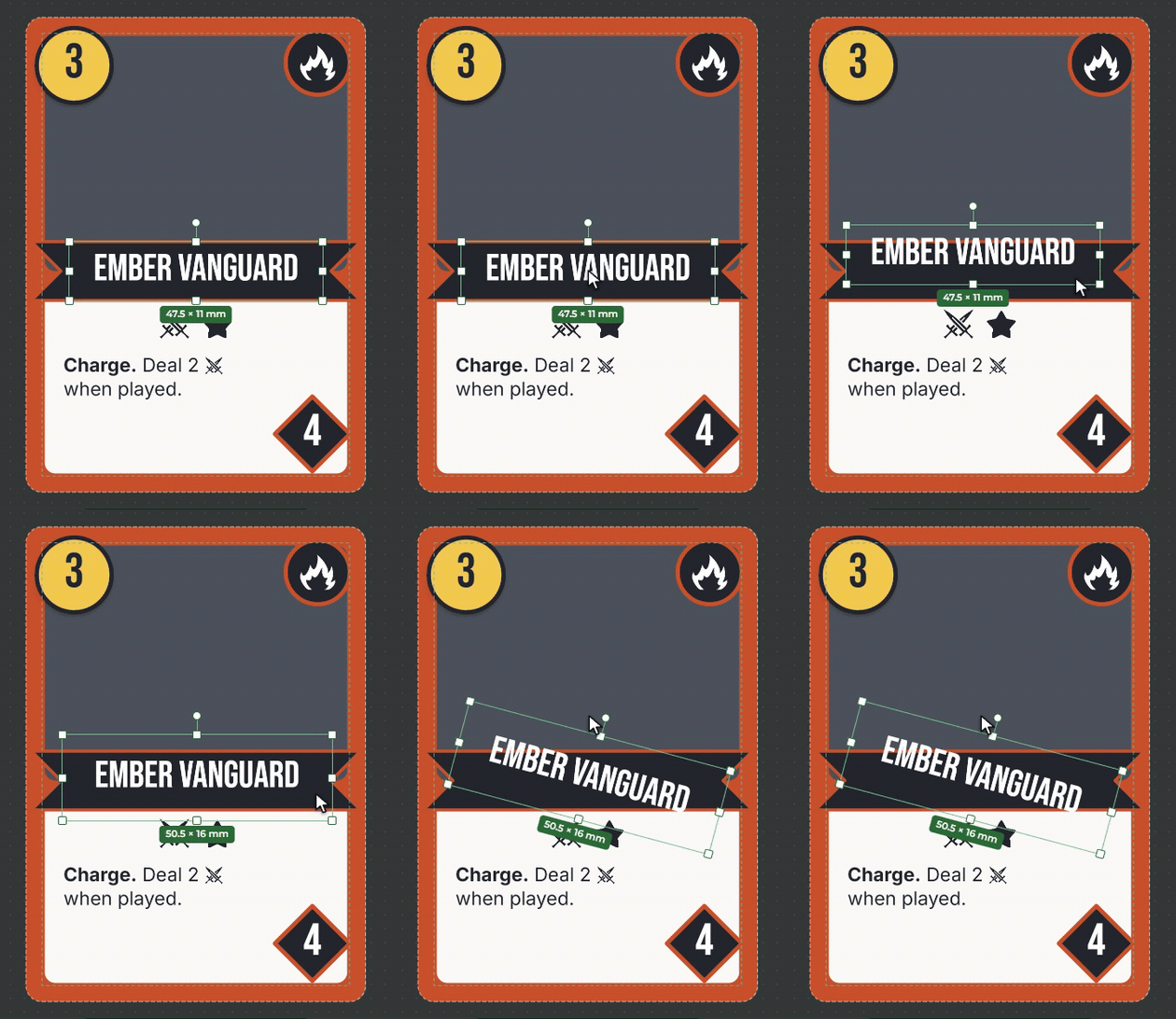
- Mozgatás: húzd az elemet. A lap széleihez és közepéhez illeszkedik, ezt rózsaszín vonal jelzi.
- Méretezés: húzd a keret nyolc fogantyújának egyikét.
- Forgatás: húzd az elem fölötti kis fogantyút. Shifttel 15 fokonként forog.
Egy húzás egyetlen lépésben vonható vissza. Ez érintőképernyőn és tollal is működik.
Billentyűk
| Billentyű | Mit csinál |
|---|---|
| nyilak | 1 mm-rel mozgatja a kijelölést (Shifttel 0,1 mm-rel) |
| Delete | törli a kijelölést |
| Ctrl+D | megkettőzi |
| Ctrl+C, Ctrl+X, Ctrl+V | másol, kivág, beilleszt |
| Ctrl+G, Ctrl+Shift+G | csoportba foglal, csoportot bont, lásd Csoportok |
| Esc | megszünteti a kijelölést |
| Ctrl+Z, Ctrl+Y | visszavonás, újra |
Másolás és beillesztés. A kimásolt elemeket a hátlapra, egy másik paklira, akár egy másik játékba is beillesztheted. Ha ugyanoda illeszted be, a másolat kicsit odébb kerül, hogy lásd. Egy másik játékba a képek és a szimbólumok nem mennek át, ott válassz újat.
Az elem tulajdonságai
A jobb oldali panel a kijelölt elem beállításait mutatja. Legfelül a típusa áll: ha átváltod (például szövegből alakzatra), a helye, a mérete és a mezője megmarad. Alatta a név, a hely és a méret milliméterben, a forgatás és az átlátszóság.
Típusonként:
- Szöveg: betűtípus és méret, szín, igazítás, félkövér, dőlt, sorköz, körvonal, háttér, belső margó. A Zsugorítás a túl hosszú szöveget kisebbre veszi, hogy elférjen. Lásd Szöveg és betűtípus.
- Kép: honnan jön a kép (a játék képei közül, vagy egy Kép mezőből), és hogyan töltse ki a helyét: Teljes kép (az egész kép látszik) vagy Kitöltés (a kép kitölti a helyet, a széle levágódhat).
- Alakzat: a forma, a kitöltés, a keret vastagsága és színe, az árnyék.
- Ikonsor: az ikonok iránya (egymás mellett vagy alatt), igazítása, mérete és távolsága.
A színek és a kitöltések helyett textúrát is választhatsz.
Lekerekítés. A lekerekített sarkok alapból egyformák. A Sarkonként kapcsolóval mind a négy sarkot külön állíthatod.
Több elem egyszerre. Ha több elemet jelölsz ki, a panel a közös beállításokat mutatja, és egy módosítás mindegyikre érvényes. Ahol eltérnek, Vegyes áll.
Számok gyorsan. Egy számmezőben a Fel és a Le nyíl lépteti az értéket, Shifttel nagyobbat, Alttal kisebbet lép.
Láthatóság: csak ha van adat
Egy mezőből jövő elemnél a Látható beállítás lehet Mindig vagy Csak ha van adat. Az utóbbival
azokon a lapokon, ahol a mező üres, az elem egyáltalán nem rajzolódik ki, a háttere és a kerete sem, így nem
marad üres doboz a lapon. A 0 számot a Creator értéknek veszi, az látszik.
A lap beállításai
Ha semmi nincs kijelölve, a jobb oldali panel a lap beállításait mutatja:
- A pakli neve;
- a méret és a tájolás;
- a forma és a sarkok lekerekítése;
- a biztonsági sáv szélessége és a kifutó (lásd Nyomtatás).
A hátlap
A lap fölötti Hátlap gombbal a hátlapra váltasz, ami ugyanúgy szerkeszthető, mint az előlap. Egy új pakli hátlapja egyetlen, a lapot kitöltő alakzat.
A váltó mellett felirat mutatja, hogy a hátlap Minden lapon ugyanaz, vagy Lapról lapra változik. Az utóbbi akkor áll, ha a hátlap egy eleme mezőből kap értéket (például a frakció színét): ilyenkor minden lapnak saját hátlapja lesz.