
A Lapok nézet
A Lapok nézetben fent a pakli lapjai, lent a táblázat áll, amelynek minden sora egy lap. Itt írod be a lapok szövegét és számait, itt adsz nekik képet és ikont. A táblázat úgy működik, mint az Excel, ezért külső táblázatkezelőre nincs szükséged.
A lapok rácsa
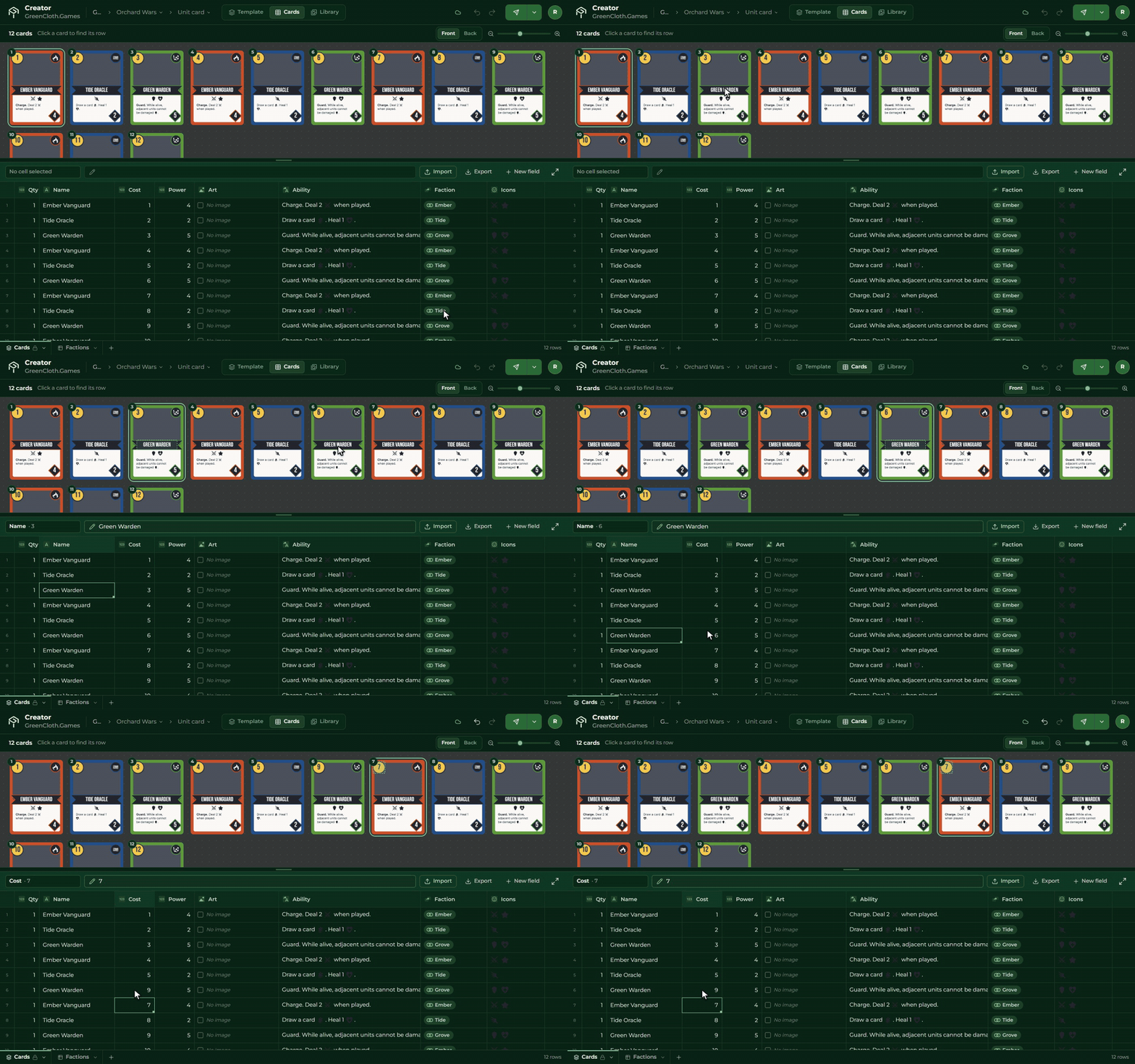
A táblázat fölött a lapok élő képe áll. Ha átírsz egy cellát, a lap egy pillanat alatt újrarajzolódik. A rács fölött az Előlap | Hátlap váltó és egy csúszka áll, amellyel a lapok méretét állítod.
A rács és a táblázat együtt mozog:
- egy lapra kattintva a táblázat a lap sorára ugrik;
- a lap egy részére, például a nevére kattintva egyenesen a Név cellára;
- ha egy cellát jelölsz ki, a lapja kiemelődik, és szaggatott keret mutatja, melyik része jön abból a cellából.
A rács és a táblázat közötti elválasztót húzással mozgathatod. A Teljes képernyős táblázat gomb elrejti a lapokat, és az egész helyet a táblázatnak adja.
Telefonon a Lapok nézetben a lapokat nézheted meg: koppintásra a lap kinagyítva látszik, és oldalra húzással lapozhatsz.
Az oszlopok és a cellák
A táblázat első oszlopa a sorszám, utána a Db oszlop: hány példány legyen a lapból a játékban (1 és 99 között). Utána következnek a mezők. Az első mező és a Db oszlop görgetéskor is a helyén marad.
Minden cella a valódi tartalmát mutatja:
| Mező típusa | A cellában | Szerkesztés |
|---|---|---|
| Szöveg, Szám | a szöveg vagy a szám | gépeléssel |
| Hosszú szöveg | a szöveg, benne a mezők és az ikonok | dupla kattintás; Shift+Enter új sort kezd |
| Kép | a kép kicsiben | dupla kattintás: képválasztó, vagy húzz rá egy képfájlt |
| Textúra | a textúra kis mintája | dupla kattintás: választó a játék textúráival |
| Szimbólumok | az ikonok | választó a játék szimbólumaival, több is választható |
| Szín | a színminta és a kódja | színválasztó, vagy írd be a kódot (#c95b4f) |
| Választás | a kiválasztott opció | az opciók listája, lásd Választás opciókkal |
| Kapcsolat | a kapcsolt sor neve | lásd Fülek és kapcsolatok |
Az utolsó sor alatt mindig van egy üres sor. Ha oda írsz vagy oda illesztesz be, új lap lesz belőle.
A táblázat fölötti sávban a kijelölt cella teljes tartalma látszik; rákattintva szerkesztheted. Itt van az Importálás, az Exportálás és az Új mező gomb is.
A képválasztó
Egy Kép cellára duplán kattintva a játék képei közül választhatsz. Alapból a Creatorban feltöltött képeket látod; az Összes kép a Builderben feltöltötteket is megmutatja. A keresővel név vagy címke szerint szűrhetsz.
Az Új kép feltöltése… egy képet tölt fel a gépedről, és rögtön a cellába teszi. A Képek kezelése a Könyvtárba visz.
Excel-mozdulatok
- Mozgás: nyilak, Tab, Enter, Home, End, PageUp, PageDown.
- Szerkesztés: kezdj el gépelni (felülírja a cellát), vagy nyomd meg az F2-t, illetve kattints duplán (a meglévő szöveget szerkeszted). Az Esc elveti, a Delete kiüríti a kijelölt cellákat.
- Kijelölés: egérrel vagy Shift+nyíllal; a sorszámra kattintva egész sort, a fejlécre kattintva egész oszlopot jelölsz ki.
- Másolás és beillesztés: a Ctrl+C és a Ctrl+V Excellel és Google Táblázattal is működik. Ha több sort illesztesz be, mint amennyi van, a Creator új lapokat nyit hozzá.
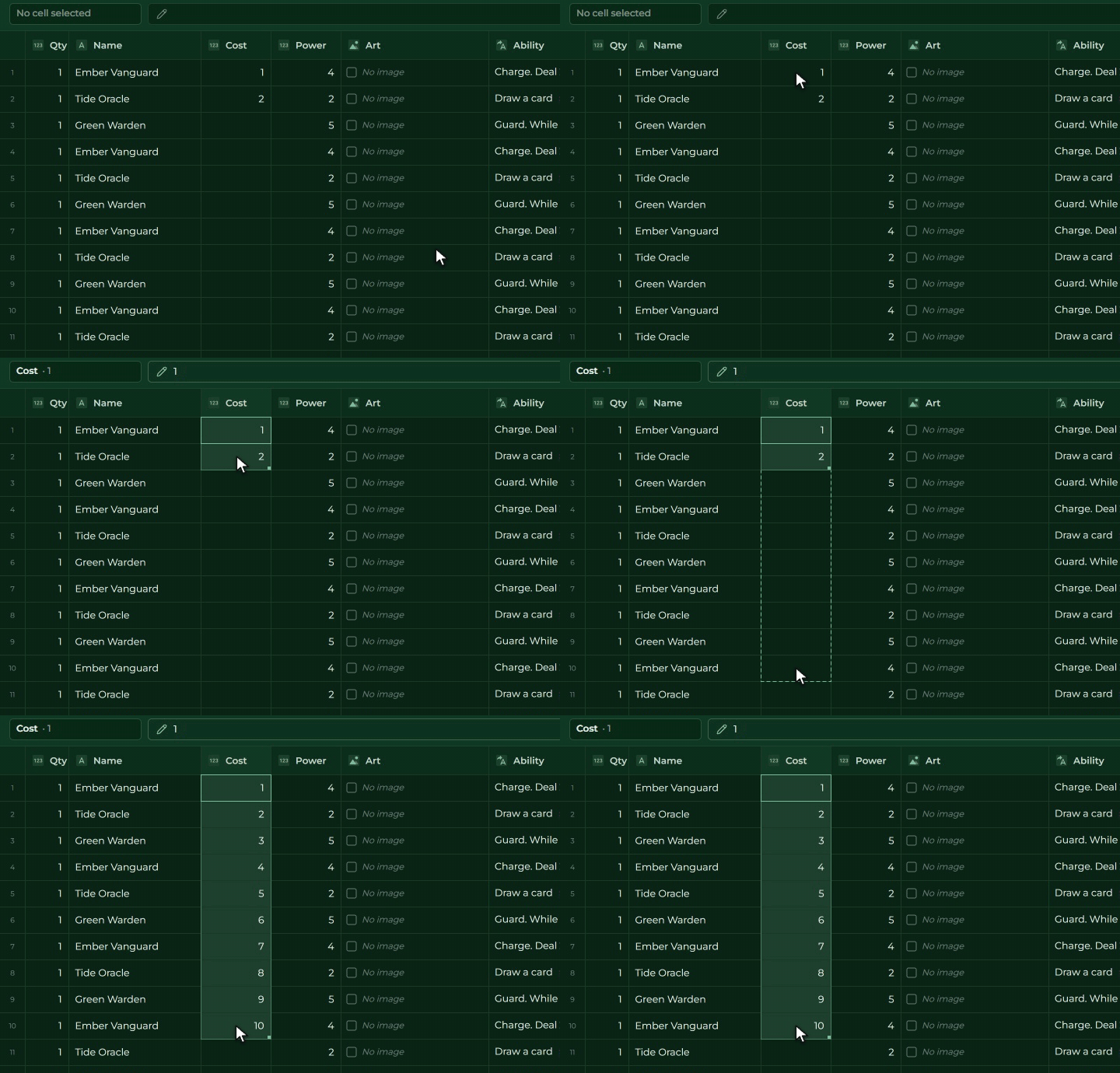
- Kitöltés: húzd a kijelölés sarkát lefelé, és a Creator lemásolja az értéket. Ha két szám van kijelölve (1, 2), a sorozatot folytatja (3, 4, 5). A Ctrl+D a felső sort másolja lefelé.
- Visszavonás: Ctrl+Z és Ctrl+Y. Egy beillesztés vagy egy kitöltés egyetlen lépés.
Sorok és oszlopok
Egy soron jobb gombbal beszúrhatsz fölé vagy alá új sort, megkettőzheted (Ctrl+Shift+D), rendezheted és szűrheted a táblázatot, vagy törölheted a sort. A sorszámot megfogva a sort új helyre húzhatod: így változik a lapok sorrendje.
Egy oszlop fejlécén a nyíllal vagy jobb gombbal nyílik az oszlop menüje: átnevezés, típusváltás, rendezés, szűrés, rögzítés és a mező törlése. A fejlécet megfogva az oszlopot áthelyezheted, a szélét húzva pedig szélesebbre vagy keskenyebbre veheted.
Típusváltáskor a Creator megpróbálja átalakítani az értékeket; amit az új típus nem tud értelmezni (például egy szót egy Szám oszlopban), az kiürül. Ha nem ezt akartad, a visszavonás mindent visszahoz.
A rendezés és a szűrés csak nézet: a lapok sorrendje nem változik tőle. Egy sáv jelzi, ha valami rendezve vagy szűrve van, a Minden sor mutatása gombbal visszatérsz a teljes táblázathoz.
Keresés és csere
A Ctrl+F egy keresősort nyit: minden cellában keres, a találatokat kiemeli, és az Enter a következőre lép. A Csere egyenként, az Összes cseréje egyszerre cserél; mindkettő visszavonható.
Kép és szimbólum név szerint
Egy Kép cellába a kép fájlnevét is beírhatod vagy beillesztheted (például ember.png, a kiterjesztés el is
maradhat), egy Szimbólumok cellába pedig a szimbólum nevét. A Creator megkeresi a játék képei vagy szimbólumai
között. Így egy Excelben előkészített listát egyszerűen bemásolhatsz.
Ha ugyanazzal a névvel több kép is van, a név elé írt címkékkel szűkítheted: a hős/erdő/ember.png az az
ember.png, amelyiken a hős és az erdő címke is rajta van. Ha a Creator nem talál egyértelműen egy képet,
a cella úgy marad, ahogy volt.