
Fülek és kapcsolatok
A pakli táblázata több fülből állhat, mint egy Excel-munkafüzet. Az első fül a Lapok: minden sora egy lap.
Mellette segédtáblákat tarthatsz, például egy Frakciók táblát a frakciók színével és ikonjával, amelyre a
lapok hivatkoznak. Így egy frakció színét egy helyen írod át, és minden lapja követi.
Segédtáblák
A táblázat alatt a fülek sávja áll. A Lapok fül mindig az első, és nem törölhető. A + gombbal új segédtáblát nyitsz.
A segédtábla a játéké, nem egy paklié. A játék minden paklija ugyanazokat a táblákat látja, bármelyikből szerkesztheted őket, és egy módosítás minden paklira hat, amelyik a táblát használja. A fül alatt látod, hány pakli használja.
- Átnevezés: kattints duplán a fül nevére, vagy használd a fül menüjét (a fül nyila).
- Sorrend: húzd a fület új helyre, vagy a menüben mozgasd balra vagy jobbra.
- Törlés: a menü Törlés minden pakliból pontja. A Creator előbb rákérdez, mert a tábla a játék minden paklijából eltűnik. Amíg egy pakli hivatkozik rá, nem törölhető; a Creator megmutatja, hol hivatkoznak rá.
A segédtábla első oszlopa a kulcs: ez a név azonosítja a sort, és ezt látod a lapok cellájában.
Kapcsolat egy segédtáblához
A segédtáblát egy Kapcsolat oszlop köti a lapokhoz:
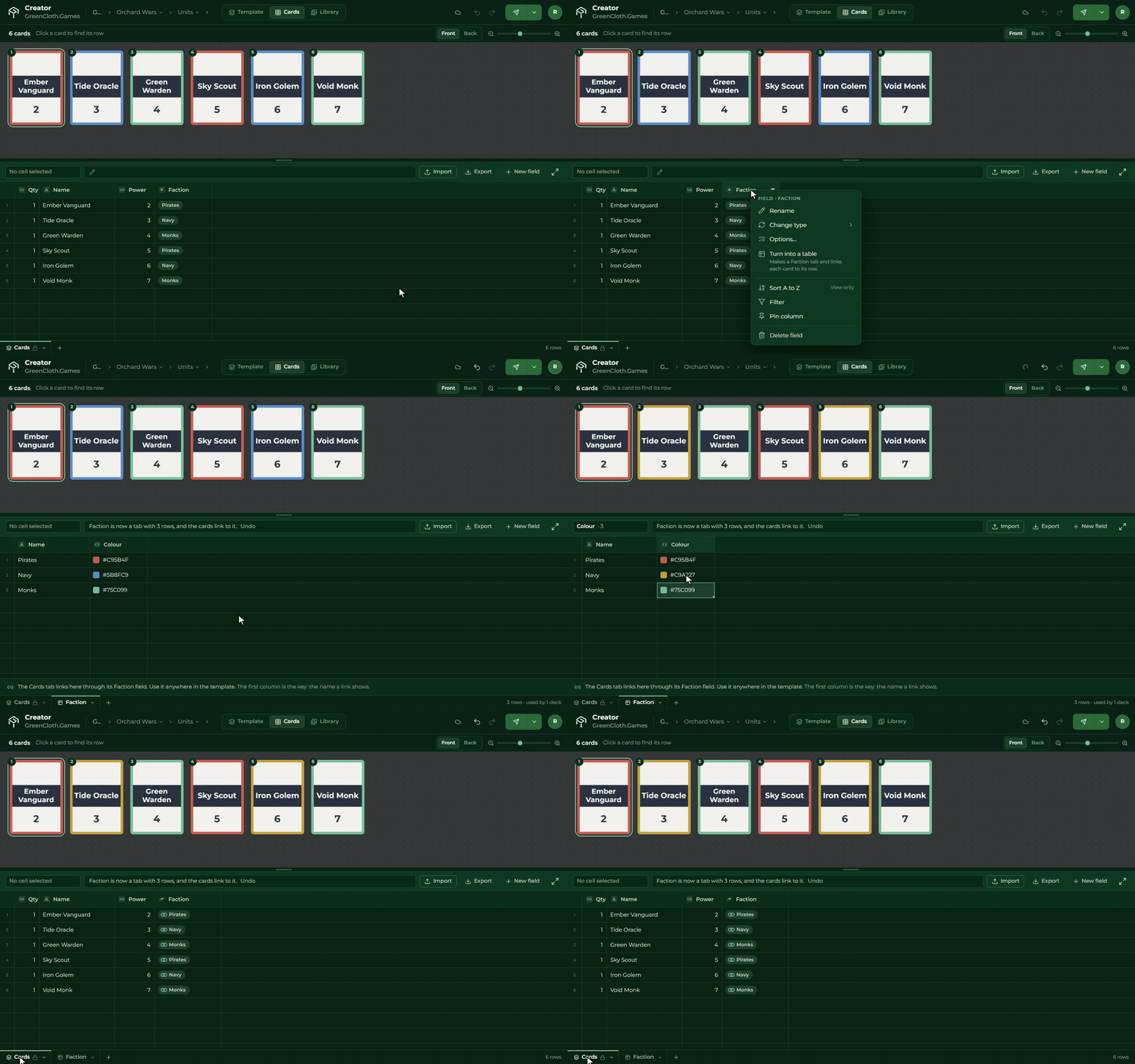
- A Lapok fülön nyisd meg egy oszlop menüjét, és a típusánál válaszd a Kapcsolat lehetőséget, majd a segédtáblát. A cellák meglévő értékeit a Creator a tábla soraival párosítja, név szerint.
- A cellákban ezután a kapcsolt sor neve áll, és a táblából választhatsz.
- A sablonban a kapcsolt sor minden oszlopa mezőként használható: a Mezők panelen a kapcsolat alatt
Frakció › Szín,Frakció › Ikonáll. Ezeket ugyanúgy behúzhatod, mint bármelyik mezőt.
Ha a segédtáblán átírod egy frakció színét, minden érintett lap frissül, a következő küldés pedig csak ezeket a lapokat küldi újra.
Választás opciókkal
Kisebb esetekhez nem kell segédtábla. A Választás oszlop menüjének Opciók… pontjában minden opciónak
nevet, színt és ikont adhatsz. Ezek a sablonban mezőként jelennek meg (Nyersanyag › Szín,
Nyersanyag › Ikon), így minden lap a saját opciójának színét és ikonját mutatja.
Ha egy opció átnevezel, a cellái vele mennek; ha törölsz egyet, a cellái kiürülnek.
Táblázattá alakítás
Ha egy Választás oszlopból kinőtted az opciókat (például a frakcióknak leírás és háttérkép is kellene), az oszlop menüjének Táblázattá alakítás pontja segédtáblát csinál belőle: minden opció egy sor lesz, a színe és az ikonja külön oszlopba kerül, az oszlop pedig Kapcsolat lesz. A sablon kötései változatlanul működnek tovább.
Más paklik adatai
A Kapcsolat oszlop a játék egy másik paklijára is mutathat. Így például egy Varázslatok pakli lapjai a Hősök pakli egy hősének nevét és erejét mutathatják. A típusválasztóban a Más paklik csoportból választhatod ki.
- A hivatkozott pakli a fülsáv jobb oldalán, lakattal jelenik meg. Itt csak olvasható: kijelölhetsz és másolhatsz, de szerkeszteni a saját paklijában kell. A Megnyitás gomb oda visz.
- Ha a másik pakliban átírsz egy értéket, az ezt használó lapok frissülnek, és a Creator megmondja, hány lap rajzolódott újra.
- Két pakli nem hivatkozhat körbe egymásra: amit nem választhatsz, azt a választó szürkén mutatja, az okával.
- Egy pakli, amelyre egy másik hivatkozik, nem törölhető, amíg a hivatkozás él.
Ha a forrás változik
Ha egy segédtábla vagy egy hivatkozott pakli megváltozik, a Creator ezt jelzi: a kezdőlapon a pakli csempéjén Változott a küldés óta áll, a Builderben pedig a készleten egy sárga sáv. A következő küldés csak azokat a lapokat küldi újra, amelyek ténylegesen megváltoztak.