
Készletek
Ez a lap arról szól, mi a készlet, hogyan hozol létre újat, és mit dönt el rajta a típus és a tároló. Az elemekről (keretek, méret, darabszám, részkészletek) az Elemek lap szól.
Mi a készlet
A készlet a játék fizikai anyagának egy csoportja: egyfajta tárgy, egy dobozban. Egy pakli kártya egy készlet, a tábla egy másik, a piros kockák egy harmadik. A készleten belül élnek az elemek, vagyis az egyes lapok, táblák, kockák.
Minden készletnek pontosan egy típusa és egy tárolója van. Ez a kettő dönti el, mit lehet vele kezdeni: mennyi és milyen képet kérhet egy elem, és hogyan viselkedik a partiban. Mindkettőt átállíthatod utólag, kész elemek mellett is, de a típusváltással a keretek is kicserélődnek, lásd Készlet módosítása.
A játék készletei a bal sávban, az Összetevők csoportban sorakoznak, amint megnyitottad a játékot. Minden sor egy készlet: ikon, név, és a végén az elemszám. A név a felület nyelvén jelenik meg; ha azon a nyelven nincs neve, a másik nyelvű látszik, végül az azonosító.
Új készlet
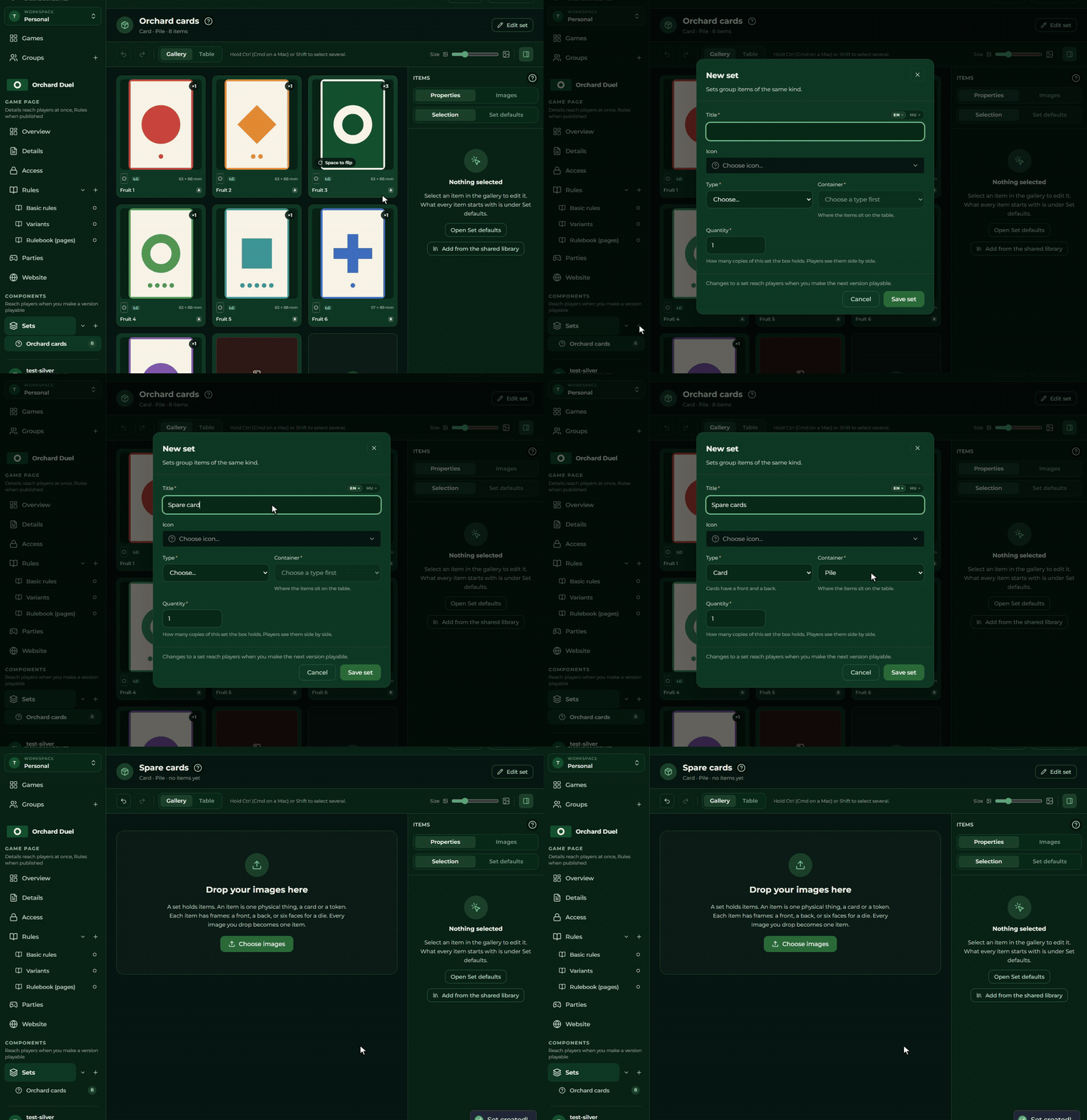
A készlet-lista alján az Új készlet sor nyit egy modalt (A képernyő). Öt dolgot kér:
| Mező | Kötelező | Mit írj bele |
|---|---|---|
| Cím | igen, legalább az egyik nyelven | egy mező EN és HU jelvénnyel; a jelvényre kattintva váltasz |
| Ikon | nem | a bal sávban és a készlet fejlécében látszik, lásd Az ikon |
| Típus | igen | öt lehetőség, lásd A típus |
| Tároló | igen | a típus szűkíti, lásd A tároló |
| Mennyiség | igen, alapból 1 | hány példány van a készletből a dobozban, lásd A mennyiség |
A modal alján egy halk mondat emlékeztet arra, hogy „A készlet változásai a következő játszhatóvá tett verzióval jutnak el a játékosokhoz.” A Készlet mentése gomb hozza létre, utána a felület azonnal átvisz az új készlet lapjára, üres galériával.
⚠ Az űrlap azonosítót nem kér, és nem is mutat, lásd Az azonosító.
A típus
Öt típus van, és a választás végigkíséri a készletet:
| Típus | Mire való | Hány kerete lehet egy elemnek |
|---|---|---|
| Kártya | lapok, amiket húzol, keversz, kézben tartasz | előlap és hátlap |
| Tábla | a játéktér nagy, helyhez kötött darabjai | előlap, és hátlap, ha adsz neki |
| Kocka | dobható elem | minden oldal egy kép, annyi, amennyit kitöltesz |
| Korong | kis jelölők, pénz, nyersanyag | előlap, és hátlap, ha adsz neki |
| Bábu | figurák, amiket a táblán mozgatsz | egyetlen kép |
A típus alatt a modal ki is írja ugyanezt egy mondatban (például „A kártyának előlapja és hátlapja van.”). A keretek részletei az Elemek lapon vannak.
A típus a partiban is számít, nem csak a szerkesztésben: ebből tudja a rendszer, hogy fordítható-e az elem (a kártya mindig, a tábla és a korong csak ha van hátlapja, a kocka a következő oldalára lép, a bábu egyáltalán nem), és milyen tárolóba tehető le az asztalon. Hogy ez a játékos oldalán mit jelent, a controller kézikönyve írja le.
A tároló
A tároló azt mondja meg, hogyan áll együtt a készlet a partiban: pakliként, sorban, kupacban, zsákban. Kilenc tároló létezik, de a típus előre leszűkíti, melyik választható:
| Típus | Választható tárolók |
|---|---|
| Kártya | Pakli · Sor · Kupac |
| Tábla | Önálló |
| Kocka | Csoport |
| Korong | Pakli · Csoport · Gyűjtemény · Zsák |
| Bábu | Csoport |
Amíg nem választottál típust, a Tároló helyén az „Előbb válassz típust” felirat áll. Ha a típushoz csak egyetlen tároló tartozik (Tábla, Kocka, Bábu), a felület magától kiválasztja. Ha típust váltasz, a már kiválasztott tároló megmarad, amennyiben az új típusnál is érvényes; különben kiürül, és újra kell választanod.
Két tároló soha nem jelenik meg a listában:
- Az Egyedül nem készlet-beállítás, hanem parti közbeni állapot: az az elem áll egyedül, amit magában tettek le az asztalra. Kártya és korong kerülhet ilyen helyzetbe.
- A Rács meg van építve, de ma egyik típusnál sincs bekapcsolva.
A mennyiség
A Mennyiség mező azt mondja meg, hányszor van meg az egész készlet a dobozban. Egész szám, 1 és 99 között, alapból 1. Mást nem fogad el: a tört szám, a nulla, a 99-nél nagyobb szám és az üres mező piros hibaüzenetet kap („Adj meg egy egész számot 1 és 99 között.”), és a készlet addig nem menthető. A felület nem kerekít, és nem javít ki semmit helyetted.
A Mennyiség a Típus és a Tároló alatt áll, az űrlap utolsó mezője, és ugyanott szerkeszthető utólag is: a Készlet szerkesztése a mentett értékkel tölti ki.
⚠ Ez nem az elem darabszáma. Az elemé azt mondja meg, hány példány tartozik egyetlen laphoz vagy kockához, és az Elemek lap írja le. A készlet mennyisége az egész készletet sokszorozza: ha egy pakli mennyisége 3, a dobozban három pakli van.
A játékosok a dobozban a példányokat egyetlen bejegyzésként, egymás mellett látják, az asztalra pedig egyszerre egy példányt húznak ki belőle. Hogy ez a játékos oldalán hogyan néz ki, a controller kézikönyve írja le.
Az azonosító
Minden készletnek van egy rövid azonosítója, ez különbözteti meg a játék többi készletétől.
Az azonosítót nem te adod meg, és nem is tudod megváltoztatni. Sem a létrehozó, sem a szerkesztő űrlapon nincs hozzá mező; a felület a készlet létrehozásakor generálja, és onnantól változatlan. Két helyen bukkan elő: a böngésző címsorában, és ott, ahol a készletnek nincs neve, mert olyankor az azonosító áll a név helyén.
Ha a készletet átnevezed, az azonosító nem követi az új nevet. A név megjelenítésre való, az azonosító azonosításra.
Az ikon
Az ikon a bal sáv készlet-listájában és a készlet lapjának fejlécében jelenik meg. Ennyi a szerepe, a játékos nem látja.
Az Ikon mezőre kattintva egy kereshető rács nyílik le: mintegy százötven kiválasztott ikon, játékos témák szerint csoportosítva, magyar és angol címkével. A kereső mindkét nyelvre talál; ami nincs a listában, arra Nincs találat a válasz, sajátot feltölteni nem lehet. A választott ikont a mező melletti × törli.
Ha nem választasz ikont, a készlet egy általános jelet kap.
A készlet lapja
A készlet lapja három részből áll:
- fejléc: a készlet ikonja, a neve, alatta a típusa, a tárolója, az elemszám és hány elem van kijelölve. Jobbra a Készlet szerkesztése gomb;
- eszköztár: a visszavonás és az újra gomb (lásd alább), a Galéria | Táblázat váltó, a bélyegkép-méret csúszkája, és a jobb oldali panelt mutató-rejtő gomb;
- a galéria vagy a táblázat, mellette jobbról a panel.
A csúszka 120 és 280 képpont között állítja a galéria csempéinek szélességét, és a táblázat nézetben nem használható. A beállítás megmarad a következő megnyitásig.
Az elemek szerkesztéséről, a táblázatról és a panelről az Elemek lap szól.
Creatorból érkezett készlet
Ha egy készletet a Creatorból küldtek a játékba, a fejlécében a neve mellett egy Creatorból jelvény áll, mellette a Szerkesztés a Creatorban gomb. A gomb új lapon a készlet paklijának szerkesztőjét nyitja meg, ugyanazzal a bejelentkezéssel. A készlet elemei a Builderben is szabadon szerkeszthetők (méret, mennyiség, részhalmaz, mágneses pontok, a kép cseréje).
Ha a pakli a Creatorban azóta tovább változott, mint amikor a készletet utoljára küldték, a fejléc
alatt sárga sáv jelenik meg: A Creatorban újabb változat van. A sáv akkor is megjelenik, ha csak egy közös tábla vagy egy hivatkozott pakli változott a küldés óta (Egy közös tábla vagy egy hivatkozott pakli megváltozott). A sáv megmondja, hány mentés
történt azóta a paklin, hány lappal van több vagy kevesebb, mint a készletben, és mikor ment el az
utolsó küldés. A sáv gombja a Creator küldés lépését nyitja meg, mert a képek ott készülnek el.
Újraküldéskor a Creator adatai (mennyiség, sorrend, hátlap, méret, cím) felülírják a Builderben
beállítottakat.
Leválasztás a Creatorról. A Készlet szerkesztése ablak alján a Leválasztás a Creatorról gomb megerősítés után közönséges készletté teszi a készletet: a jelvény és a sáv eltűnik, a Creatorból küldés pedig többé nem frissíti. Az elemek és a képek úgy maradnak, ahogy vannak, a pakli a Creatorban érintetlen. A leválasztás nem vonható vissza, de a Creatorból új küldéssel új készlet hozható létre.
A Játékok lapon az Új játék gomb mellett a Tervezés a Creatorban gomb a Creator kezdőlapjára visz.
Visszavonás és újra
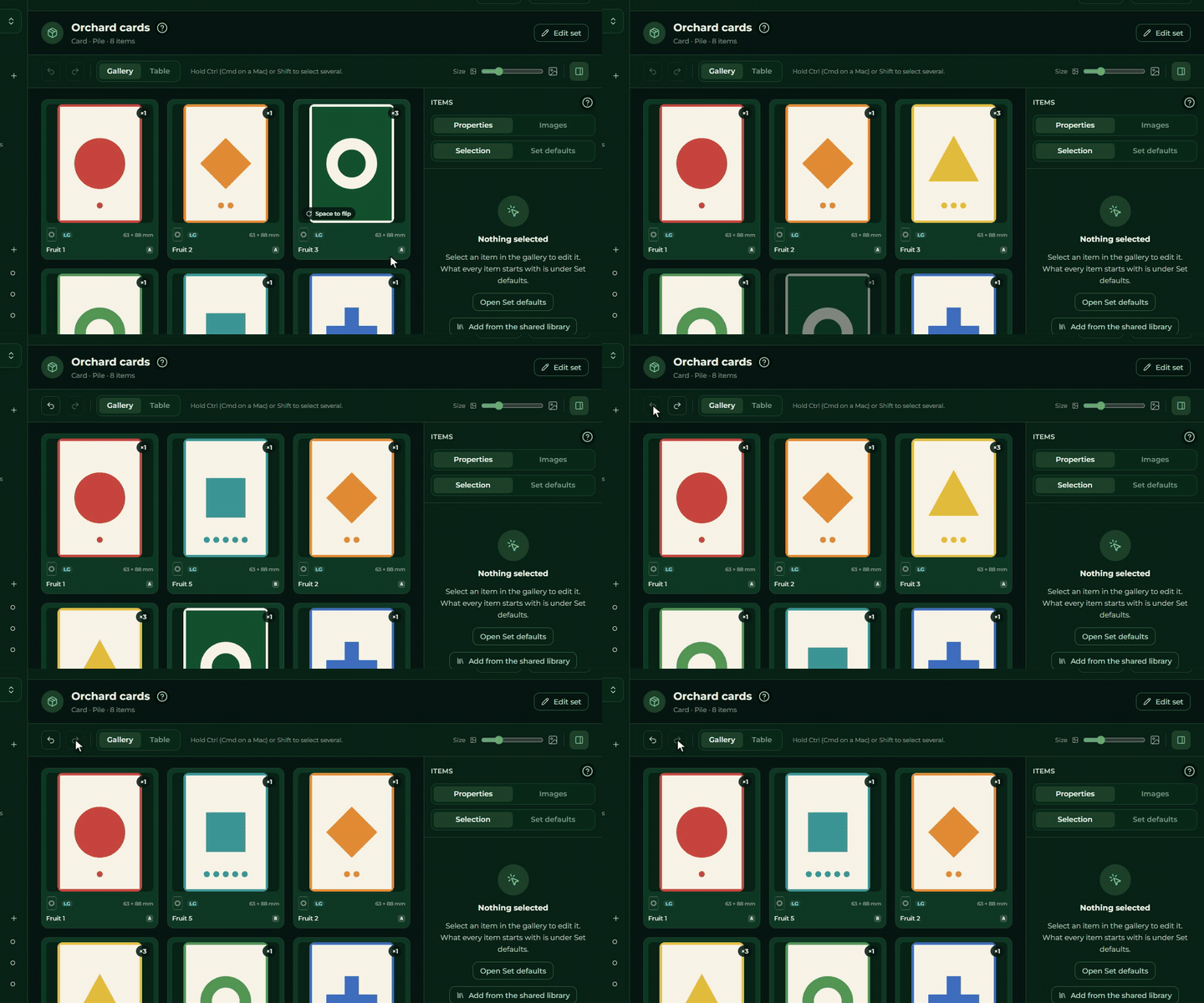
A készlet szerkesztése közben legfeljebb tíz lépést vehetsz vissza, és a visszavontat újra visszaállíthatod. Lépésnek számít minden szerkesztés a készleten: elem hozzáadása, törlése, átrendezése vagy módosítása, a készlet alapértékei és a Készlet szerkesztése mentése. Amit egy mezőben gyorsan egymás után átállítasz, az egy lépés, és a közös elemtárból egyszerre hozzáadott több elem is egy lépés.
| Mit | Hogyan |
|---|---|
| Visszavonás | Ctrl+Z, vagy az eszköztár Visszavonás gombja |
| Újra | Ctrl+Y vagy Ctrl+Shift+Z, vagy az eszköztár Újra gombja |
Macen a Ctrl helyett a Cmd a billentyű. A két gomb szürke, amíg nincs mit visszavonni, illetve újra elvégezni, és olyankor is, ha a játékot nem szerkesztheted.
- Szövegmezőben a mező saját visszavonása dolgozik. Amíg a kurzor egy beviteli mezőben áll, vagy egy ablak (modal) van nyitva, a Ctrl+Z ott hat, nem a készleten. A készlet lépéseihez kattints ki a mezőből, vagy használd az eszköztár gombjait.
- Az automatikus mentés a visszavont állapotot menti. Ha visszavonsz egy lépést, és újratöltöd az oldalt, a visszavont állapot fogad.
- A képek megmaradnak. Ha egy feltöltéssel hozzáadott elemet vonsz vissza, az elem eltűnik, a kép viszont a játék képei közt marad, nem használt képként.
- A történet csak a böngészőben él, és elvész, ha újratöltöd az oldalt, másik játékra váltasz, ütközés van egy másik szerkesztővel, máshol (egy másik fülön, a Creatorban) módosítják a készleteket, és a változás magától megjelenik, vagy publikálod a szabályokat. Ami előtte történt, azt utána már nem tudod visszavonni.
- Csak a készleteket érinti. A szabályokat és a játék adatlapját nem.
Készlet módosítása
A Készlet szerkesztése ugyanazt a modalt nyitja meg, mint a létrehozás, a meglévő értékekkel kitöltve. A típus, a tároló és a mennyiség utólag is átállítható. A Készlet mentése ment, a Mégsem elvet.
⚠ Típusváltáskor a keretek kicserélődnek. Ha egy kockakészletet kártyára állítasz át, az oldalak helyett elő- és hátlapot fogsz látni, a korábbi képek pedig eltűnnek a szerkesztőből.
Készlet törlése
A Készlet törlése gomb a Készlet szerkesztése modal bal alsó sarkában van. Megnyomva egy piros megerősítő kérdés jön: „Törlöd a készletet?”, alatta a készlet neve és hány eleme megy vele, és egy megnyugtató mondat: „A játékosoknál a mostani verzió marad, amíg újat nem teszel játszhatóvá.”
A művelet a készletet és minden elemét elviszi, és nem vonható vissza. A törlés után a felület a játék Áttekintés lapjára visz.
A készlethez tartozó képek megmaradnak: azok a játékhoz tartoznak, nem a készlethez. Törlés után nem használt képként ott lesznek a Képek lapon, és egy másik készlethez fel tudod használni őket.