
Az első paklid
Ez a lap sorrendben végigvisz az első paklidon, az üres kezdőlaptól addig, hogy a lapjaid megjelennek a Controllerben. Minden lépés csak annyit mond, amennyi ott kell; a részletekért a lépés végén lévő linket kövesd.
A pakli három helyen jár: a Creatorban elkészíted, a Builderben kiadod, a Controllerben játszol vele.
A sorrend egy pillantásra
| # | Lépés | Hol |
|---|---|---|
| 1 | Új pakli | Creator, kezdőlap |
| 2 | A lapok kitöltése | Creator, Lapok nézet |
| 3 | A sablon | Creator, Sablon nézet |
| 4 | Küldés a Builderbe | Creator, felső sáv |
| 5 | Kiadás | Builder |
| 6 | A lapok a Controllerben | Controller |
1. Új pakli
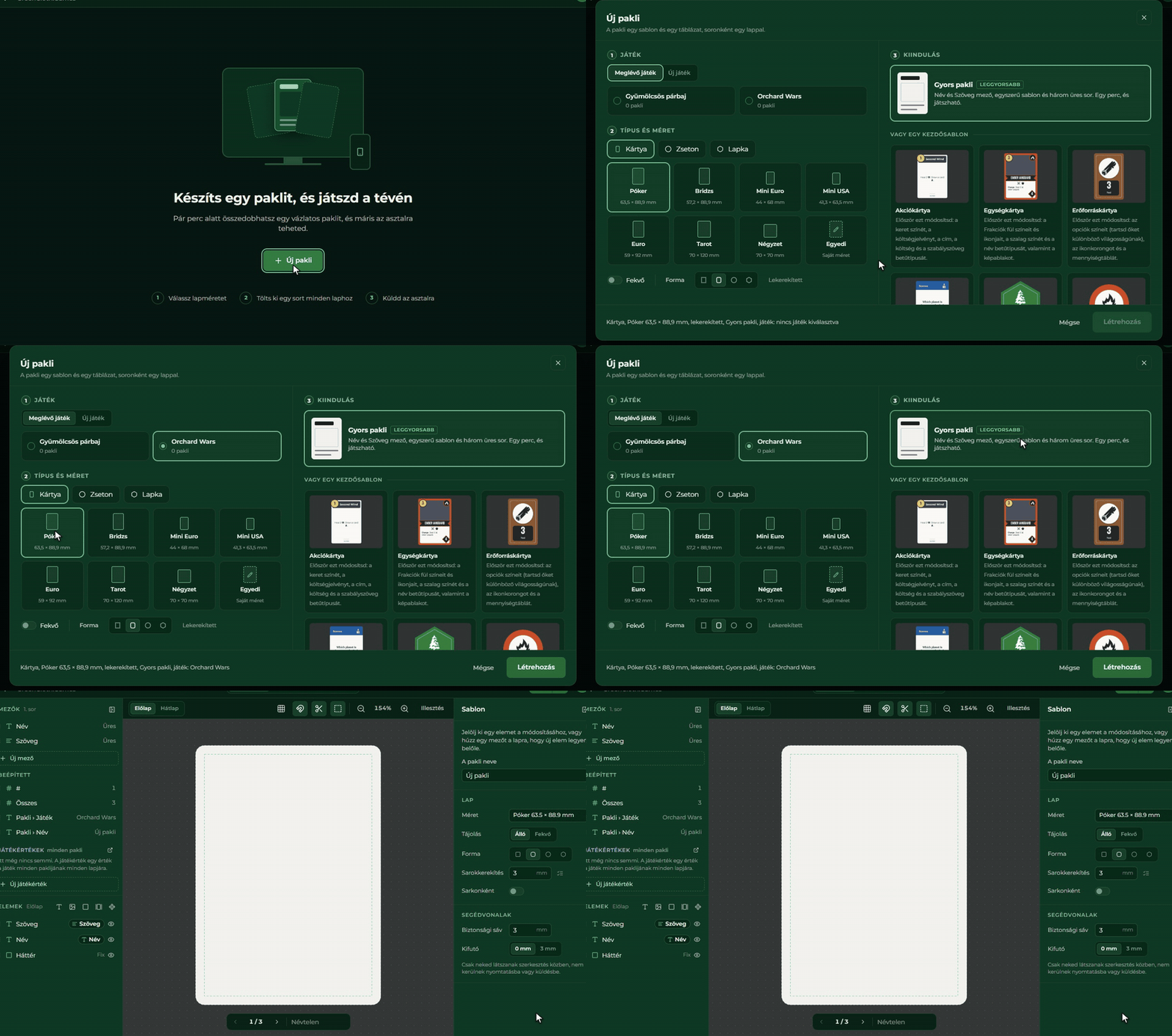
A kezdőlapon kattints az Új pakli gombra, és add meg:
- a játékot: válassz egy meglévőt, vagy az Új játék gombbal írd be egy új címét;
- a méretet: például a Póker méret jó kiindulás;
- a kiindulást: a Gyors pakli a leggyorsabb, kész egy egyszerű sablonnal és három üres sorral.
A Létrehozás gombra a pakli megnyílik. Részletek: Új pakli.
2. A lapok kitöltése
Válts a felső sávban a Lapok nézetre. Fent a lapok látszanak, lent a táblázat, amelynek minden sora egy lap. Kattints a Név oszlop első cellájára, és kezdj el gépelni. A Tab a következő cellára, az Enter a következő sorra lép. Az utolsó sor alatt mindig van egy üres sor: ha oda írsz, új lap lesz belőle.
Ha a lapjaid már megvannak Excelben vagy Google Táblázatban, másold ki és illeszd be őket, vagy használd az Importálás gombot. Részletek: A Lapok nézet és Import és export.
3. A sablon
Válts a Sablon nézetre. A Gyors pakli sablonja már mutatja a nevet és a szöveget, tehát egy egyszerű pakli ezt a lépést kihagyhatja. Ha többet szeretnél, húzz a bal oldali Mezők panelről egy mezőt a lapra: új elem lesz belőle, ami minden lapon a saját értékét mutatja. A lap alatti nyilakkal lapról lapra nézheted meg az eredményt.
Részletek: A sablon és Mezők a sablonban.
4. Küldés a Builderbe
Kattints a felső sáv Küldés a Builderbe gombjára. Az oldalt nyíló lap megmondja, hány lapot küld, és szól, ha valami hiányzik. Kattints a lapok küldése gombra: a Creator képpé rajzolja a lapokat, és a játékod egy készletévé teszi őket a Builderben. A végén a Megnyitás a Builderben gomb oda visz.
Részletek: Küldés a Builderbe.
5. Kiadás
A játékosok csak játszhatóvá tett verzióval játszhatnak. A Builderben nyisd meg a játék Verziók lapját, és nyomd meg a Játszhatóvá teszem gombot. A játékkal te és akiknek hozzáférést adtál, már partit indíthattok; másoknak akkor jelenik meg, ha nyilvánossá teszed.
Ha nem akarsz a Builderbe átmenni, a Creator Küldés és kiadás gombja egy lépésben elvégzi a kettőt, lásd Küldés és kiadás.
Részletek: Vázlat és verziók és Nyilvánossá tétel.
6. A lapok a Controllerben
Nyisd meg a Controllert ugyanazzal a fiókkal, és az Új parti lapon válaszd ki a játékodat. A saját kiadott játékaid akkor is ott vannak, ha még nem nyilvánosak. A Kezdés üres asztallal gombbal ülj le az asztalhoz, nyisd ki a dobozt, és húzd a paklit az asztalra.
Részletek: A kezed és Húzd és ejtsd.
Ha később módosítasz
A paklit bármikor módosíthatod és újra elküldheted. Az újraküldés csak a megváltozott lapokat küldi. A kezdőlapon a pakli csempéjén Változott a küldés óta áll, ha van mit küldeni. A játékosok az új lapokat a következő kiadással kapják meg.