Szabályok
Ez a lap arról szól, hogyan írod meg a játék szabályait: a szabálydokumentumokról, a két nyelvről, a formázásról, a kép- és videóbeszúrásról, a lapozós, képes szabálykönyvről, és a publikálásról, ami a szabályoknál a lényeges lépés.
A szabályszöveg magától mentődik, mentés gomb nincs. Amit írsz, az a vázlatba kerül, és a játékosok csak akkor látják, ha megnyomod a Publikálás gombot.
Mi a szabály
A szabály egy önálló dokumentum a játékhoz. Egy játéknak több is lehet: külön a rövid összefoglaló, külön a teljes szabályfüzet, külön a variánsok. Mindegyiknek saját címe és saját szövege van, és a játékos mindegyiket külön lapként kapja meg, lásd Mit lát ebből a játékos.
A szabályok a Szabályok lapon vannak, a bal sáv Játékoldal csoportjában. A szabálydokumentumok a
bal sávban, a Szabályok sor alatt vannak felsorolva (a nyíl összecsukja a listát): minden sorban a
szabály címe és az állapotát jelző kis pötty (üres: még nincs publikálva, zöld: publikált, borostyán:
a legutóbbi publikálás óta módosult; ráhúzva szöveggel). A Szabályok melletti + az Új szabály.
Keskeny képernyőn a lista a lap fejlécében lenyíló választó.
A lista a szabály címét a felület nyelvén mutatja; ha azon a nyelven nincs címe, a másik nyelvű
látszik, végül a Névtelen felirat.
Az első szabály az alapszabály: ez nem törölhető, a Törlés gombja nála szürke, és a súgó szöveg meg is mondja, miért. A többi bármikor törölhető.
Új szabály
A + Új szabály gomb egy modalt nyit (A képernyő). Két dolgot kér: a szabály
címét és a típusát.
A cím egyetlen mezőben van, EN és HU jelvénnyel, és az egyik nyelv kitöltése elég.
A Típus kapcsolón két állás közül választasz, és alatta egy rövid leírás magyarázza az éppen kijelöltet:
- Szöveg (az alapértelmezett): a szerkesztőben írod meg, formázással, képekkel és videókkal. Erről szól a lap többi része.
- Oldalak: oldalképekből álló szabálykönyv, amit a játékos a telefonján lapoz. Lásd Lapozós szabálykönyv.
⚠ A típus a létrehozáskor dől el, és utána nem váltható: a lapozós szabály nem alakítható szöveggé, és a szöveges sem lapozóssá. Az átnevezés modaljában ezért nincs típusválasztó. Ha mégis mást akarsz, hozz létre új szabályt.
A Szabály létrehozása gombbal a szabály a címmel együtt azonnal létrejön, és a felület átvisz az üres szerkesztőjére.
A két nyelv
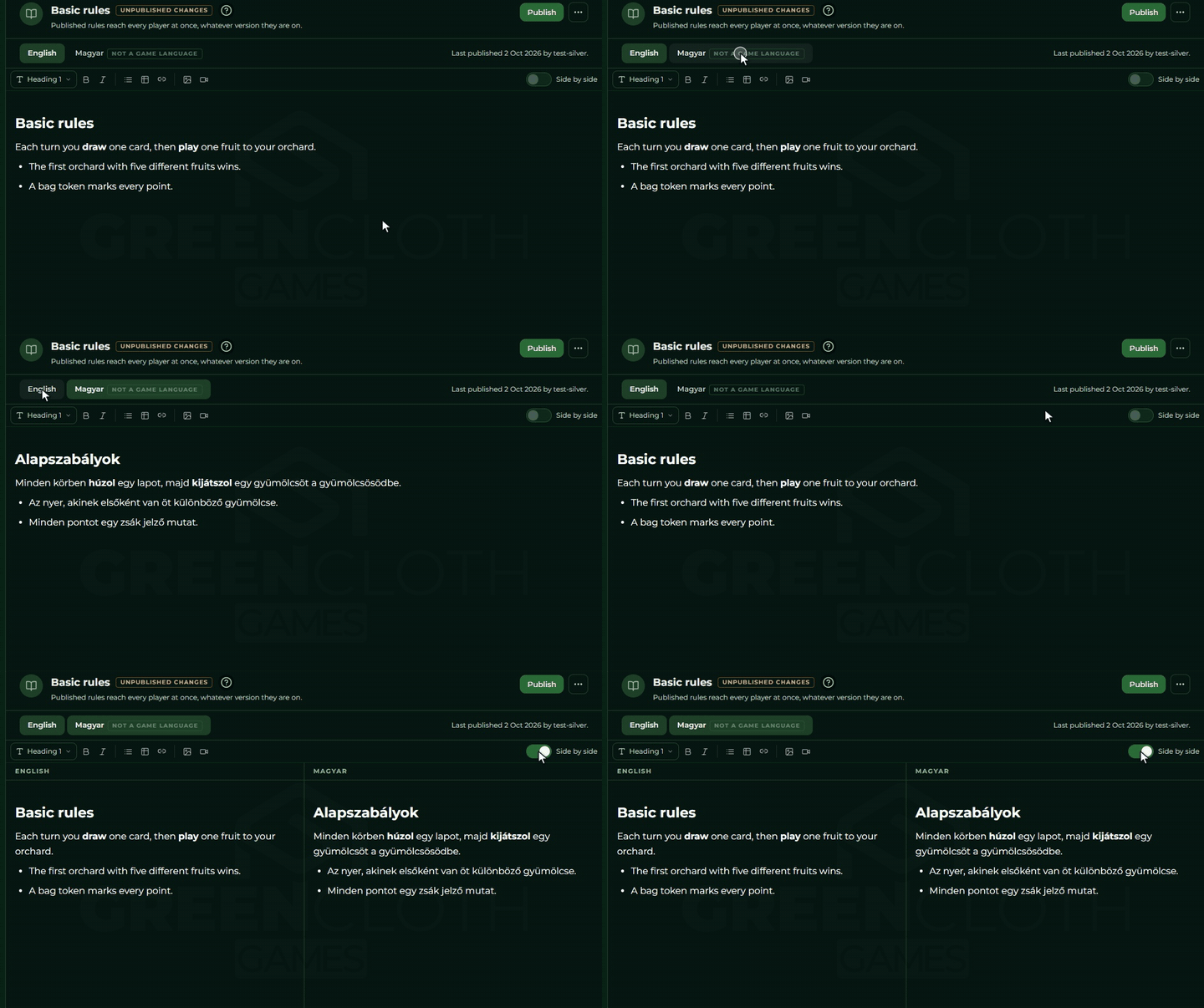
A szerkesztő fölött nyelvi fülek állnak: a játék nyelvei, ahogy az Adatlap A játék nyelvei kártyáján beállítottad (alapból csak az angol; ha egy nyelv van, egy fül áll, és nincs Egymás mellett kapcsoló). Mindig az látszik, amelyiket kiválasztod,
és a fülön hiányzik címke áll, ha azon a nyelven még egyetlen betű sincs. (A lapozós szabálynál a
címke azt jelenti, hogy a nyelvnek még egyetlen oldala sincs, lásd Lapozós szabálykönyv.)
A jobb szélen az Egymás mellett kapcsoló mindkét nyelvet egyszerre mutatja, két hasábban, mindkettőt szerkeszthetően. Ez bármelyik csomaggal elérhető (nem jogosultsághoz kötött), és 1024 képpontnál szélesebb képernyőn működik; ennél keskenyebben a kapcsoló el van rejtve.
A fülek között ott van minden nyelv is, amelyen a szabálynak már van szövege, akkor is, ha a játék nem sorolja fel: ennek a fülén nem játéknyelv címke áll. A lenti felvételen a demó játékban csak az angol játéknyelv, a Magyar fül mellett ezért áll a címke, és az Egymás mellett kapcsoló azért érhető el, mert a szabálynak két nyelven van szövege.
A két nyelv nem ugyanannak a szövegnek a két nézete, hanem két külön szöveg. Egymástól függetlenül üres maradhat.
Mindkettőt érdemes kitölteni: a játékos a saját nyelvén kapja a szabályt, és ha az üres, a másik nyelvűt látja helyette. A részletek a Mit lát ebből a játékos szakaszban.
A nyelvsáv jobb szélén ott áll, mikor és ki publikálta utoljára a szabályokat.
Formázás
Három úton formázol, és mindhárom ugyanazt éri el.
A vékony eszköztár a nyelvsáv alatt: szövegstílus (Szöveg, Cím 1, Cím 2, Cím 3), félkövér, dőlt, felsorolás, táblázat, hivatkozás, kép, videó. Az eszköztár mindig arra a hasábra hat, amelyikben utoljára jártál.
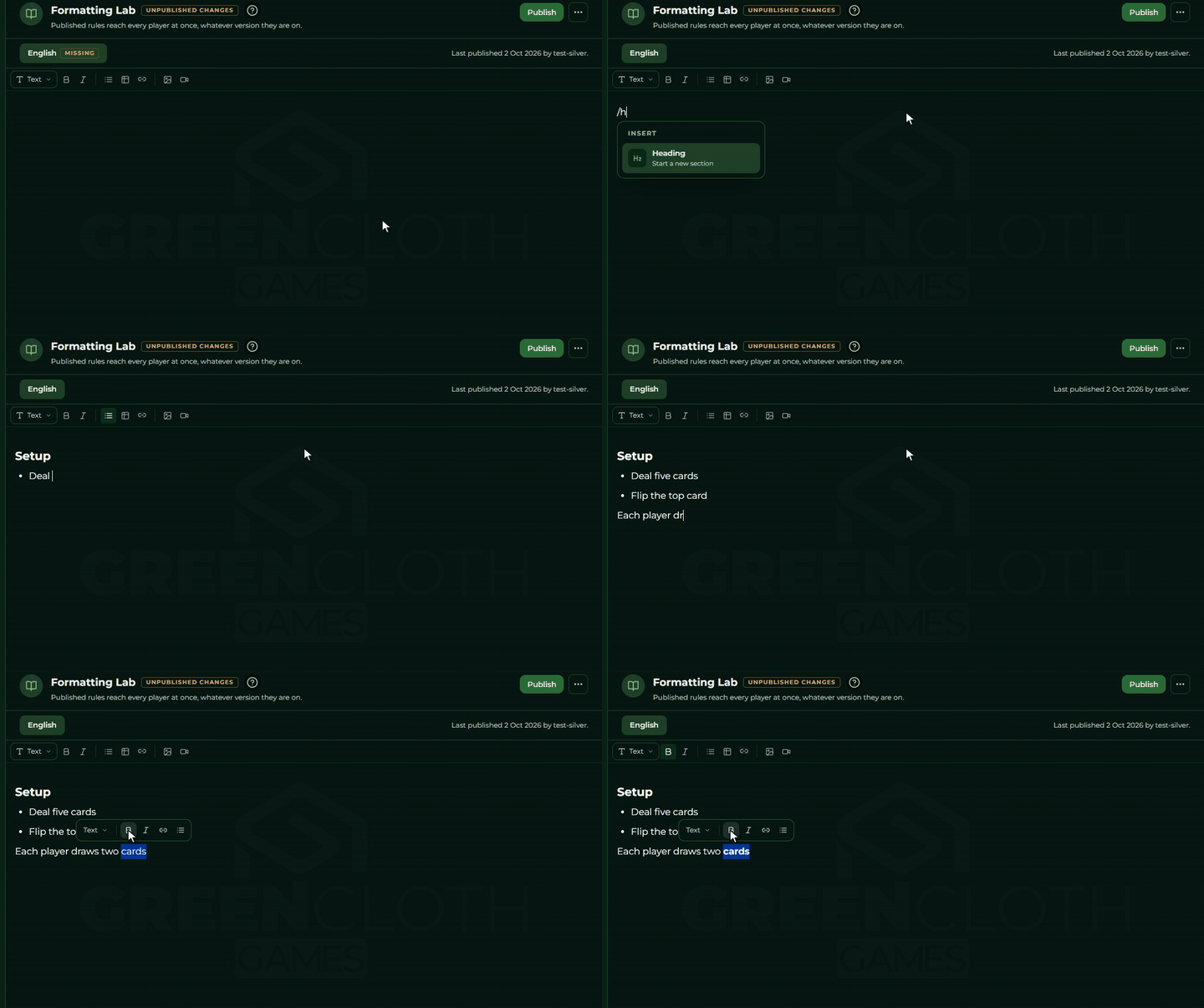
A lebegő menü: jelölj ki szöveget, és fölötte megjelenik a szövegstílus, a félkövér, a dőlt, a
hivatkozás és a felsorolás. A hivatkozásnál egy kis mezőbe írod a címet, Enter alkalmazza.
A / beszúró menü: egy üres bekezdés elején üss /-t, és megnyílik a beszúrható elemek listája:
Cím, Felsorolás, Táblázat, Kép (a játék képei közül) és YouTube videó. Gépelve szűkíted, a
nyilakkal lépkedsz, Enter vagy Tab választ, Escape bezárja.
Ezeken túl markdown-gépeléssel is formázhatsz: a sor elején beírt # , ## , - azonnal
címsorrá és listává alakul, a **vastag** és a *dőlt* becsukódás után formázottá válik. Ugyanígy
működik a beillesztés is: ha markdown szöveget másolsz be máshonnan, a szerkesztő formázott
szöveggé alakítja.
Táblázat
Az eszköztár vagy a / menü táblázat pontja egy 3x3-as, fejlécsoros táblázatot szúr be. Sor- és
oszlopkezelő gombok nincsenek, a billentyűzet viszi:
| Billentyű | Mit csinál |
|---|---|
| Tab | a következő cellába lép; az utolsó cellában új sort nyit |
| Shift + Tab | az előző cellába lép |
Több oszlop vagy a táblázat átalakítása a Markdown nézetben a megbízhatóbb út.
⚠ Két dolgot ne csinálj a táblázattal: ne vonj össze cellákat, és ne tegyél egy cellába egynél több bekezdést vagy listát. Az ilyen táblázatot a szerkesztő nem tudja markdownba menteni, és a következő megnyitáskor a tartalma elromlik.
A játékos a táblázatot táblázatként látja; ha túl széles a telefonjához, a saját keretén belül oldalra görgethető, és nem tolja szét a lapot. Lásd Mit lát ebből a játékos.
Kép beszúrása
Az eszköztár kép gombja vagy a / menü Kép pontja egy modalt nyit a játék képeivel.
Minden soron ott a bélyegkép, a fájlnév és a Beillesztés gomb, ami abba a hasábba szúrja a képet,
amelyikből megnyitottad. A lista nem mutatja a lapozós szabálykönyvek oldalképeit, azok nem a
szövegbe valók.
A modalba innen is tölthetsz fel képet: a gombbal vagy a modalra ejtett fájllal. Ugyanoda kerül, ahova a Képek lapról feltöltött kép, tehát a játék képei közé.
A beszúrt kép alt szövege a fájlnév lesz.
A szabályba az eredeti kép kerül, teljes felbontásban, nem a listában látható kis bélyegkép. Az aprólékos ábra, a kártyakép és a tábla-részlet így élesen látszik a játékosnál is. A korábban beszúrt képek is eredeti méretben jelennek meg, újra beszúrni őket nem kell.
Videó beszúrása
Az eszköztár videó gombja vagy a / menü YouTube videó pontja egy modalt nyit egyetlen
mezővel, amibe a videó címét illeszted be. A cím lehet szokásos watch?v=…, rövidített youtu.be/…
vagy shorts/… alakú, a felület magától kiveszi belőle az azonosítót.
Amint az azonosítót felismerte, megjelenik a videó előnézeti képe, és aktívvá válik a Videó beillesztése gomb. Ha a mező tartalmából nem jön ki azonosító, a gomb szürke marad.
Csak YouTube megy. Más videószolgáltatót vagy saját videófájlt beszúrni nem lehet.
Markdown nézet
A fejléc „…” menüjének Szerkesztés Markdownban pontja átvált markdown forrásra: a formázott
szöveg helyén a nyers markdown jelenik meg egy egyszerű szövegdobozban, és ott közvetlenül
szerkeszthető. Az eszköztár helyén ilyenkor egy megjegyzés áll: „A Markdown forrást szerkeszted.”
Ugyanabból a menüből jössz vissza (Vissza a szerkesztőhöz).
A kapcsoló minden látszó hasábra hat, tehát egymás mellett nézetben mindkét nyelvre.
A Markdown nézet a leggyorsabb út akkor is, ha kész szabályszöveget hoznál át máshonnan: illeszd be ide, és váltás után formázva látod.
A mentés magától megy
Nincs Mentés gomb. Amit beírsz, az rövid szünet után magától a vázlatba kerül, ugyanúgy, ahogy a Builder minden más része. A mentés állapota a felső csíkon látszik, lásd Vázlat és verziók.
Ebből két dolog következik:
- A lapot nyugodtan elhagyhatod. Ha lenne még kiküldetlen változás, a Builder előbb kimenti, és csak utána enged tovább; ha a mentés nem sikerül, megkérdezi, tényleg elmész-e.
- Az „Egymás mellett” és a nyelvváltás nem veszít semmit: mindkét nyelv szövege ugyanabban a vázlatban él.
⚠ Ha ugyanezt a szabályt időközben valaki más is átírta, a fejléc alatt egy sáv jelenik meg: „Ezt időközben valaki más is módosította, ezért a változtatásod nem mentődött.” Két gomb van rajta: a Szövegem másolása a vágólapra teszi mindkét nyelv szövegét, az Újratöltés pedig behozza a másik változatot. Előbb másolj, csak utána tölts újra.
Publikálás
A vázlatban lévő szabályt a játékosok nem látják. A fejléc Publikálás gombja teszi élessé, és a lap ezt ki is mondja: „A publikált szabályok egyszerre jutnak el minden játékoshoz, bármelyik verziót használják.”
- A gomb akkor él, ha van publikálatlan módosítás. A fejlécben és a listában ilyenkor sárga
Publikálatlan módosításokcímke áll; publikálás utánPublikálva: <dátum>, még soha nem publikált szabálynálNincs publikálva. - A gomb megerősítést kér: „A szabályok minden játékosnál azonnal frissülnek, a futó partikban is.”
- A publikálás a játék összes szabályát egyszerre viszi ki, nem csak azt, amelyiket nézed.
- Ha épp van kiküldetlen változásod, a felület szól: „Előbb minden módosításnak mentődnie kell.” Várj egy pillanatot, és nyomd meg újra.
A „…” menü Visszaállítás a publikáltra pontja az ellenkező irányba visz: eldobja a legutóbbi
publikálás óta tett minden szabálymódosítást, és visszahozza azt, amit a játékosok látnak. ⚠ Ez nem
vonható vissza, ezért megerősítést kér.
A szabály nem része a verziónak. Nem kell hozzá verziót játszhatóvá tenni, és a játszhatóvá tétel sem publikálja, lásd Vázlat és verziók.
Átnevezés
A fejléc „…” menüjének Átnevezés pontja ugyanazt a modalt nyitja meg, mint a létrehozás, a
meglévő címmel kitöltve. Itt is elég az egyik nyelvet kitölteni.
Az átnevezés a vázlatba kerül, ahogy minden más: külön mentés nem kell hozzá.
Törlés
A fejléc „…” menüjének piros Szabály törlése pontja egy megerősítő kérdést nyit: „A szabály a
vázlatból törlődik. A játékosok elől a következő publikáláskor tűnik el.”
Ez a mondat pontos: a szabály azonnal eltűnik a szerkesztőből, de aki már látta, addig látja, amíg újra nem publikálsz.
Az alapszabály nem törölhető, nála a menüpont szürke.
Lapozós szabálykönyv
A lapozós szabálykönyv ott jó, ahol a szabály már képként megvan: egy megtervezett vagy beszkennelt
szabályfüzet, oldalanként egy kép. Nem szöveget szerkesztesz, hanem az oldalképek sorrendjét. A
típust az Új szabály modalban választod, Oldalak állással.
A szerkesztőben a kiválasztott nyelv oldalai rácsban állnak. A nyelvfülek megmaradnak, de a
szöveges szerkesztés eszközei nincsenek: nincs formázó eszköztár, nincs Egymás mellett nézet, és a
„…” menü Szerkesztés Markdownban pontja szürke.
- Minden nyelvnek saját oldallistája van, ez a fordítása: az angol fülön az angol oldalak, a
magyaron a magyarok. A
hiányzikcímke azt jelzi, hogy a nyelvnek még egyetlen oldala sincs. - Az
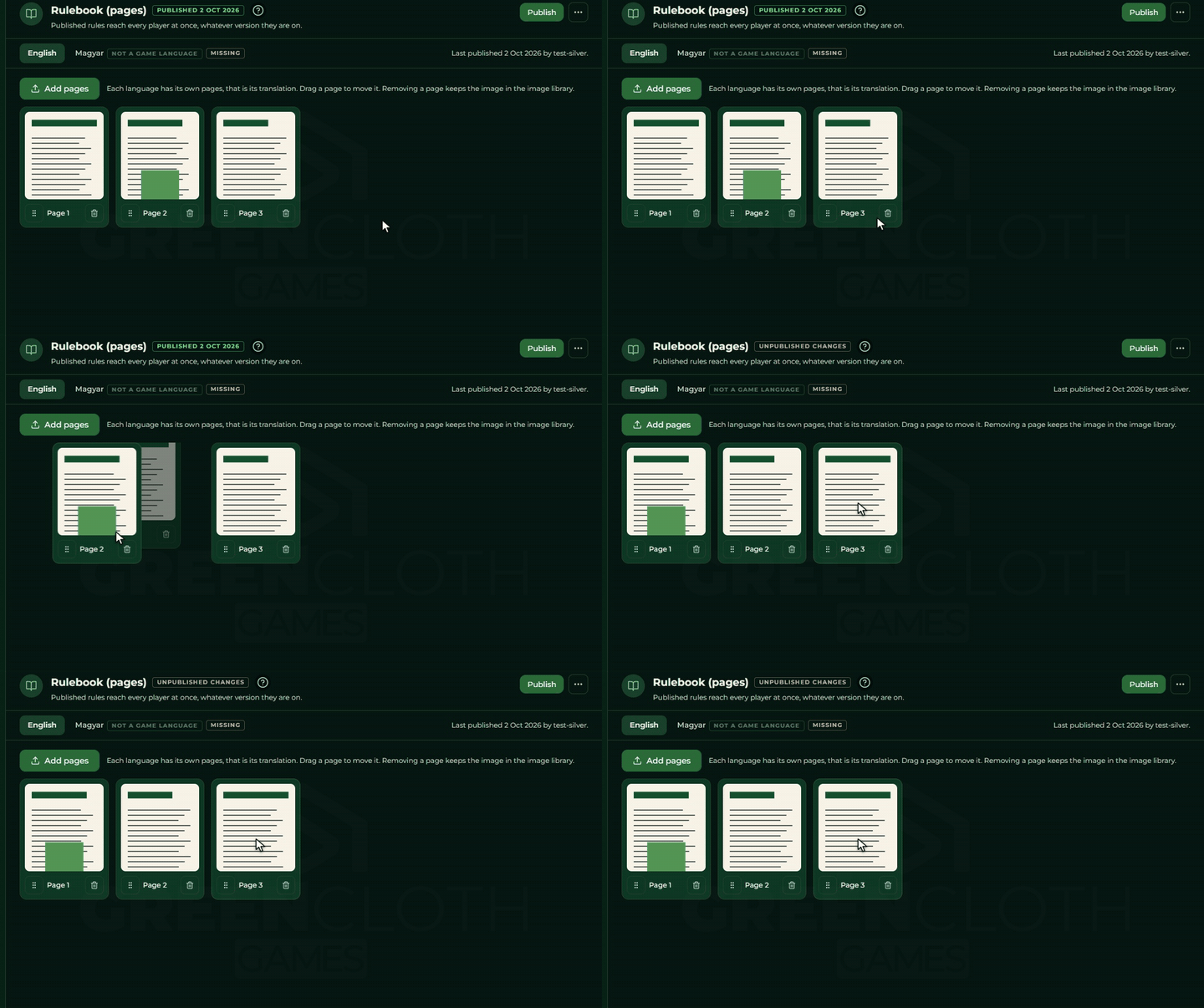
Oldalak hozzáadásagomb fájlválasztót nyit, ahol egyszerre több képet is kijelölhetsz; ráejthetsz fájlokat a rácsra is. Az oldalak a kijelölés sorrendjében kerülnek a lista végére. A feltöltésre ugyanaz a három formátum érvényes, mint a többi képre (PNG, JPEG, WebP, lásd Képek). - Az átrendezés húzással megy: fogd meg az oldal kártyáján a fogantyút, és vidd a helyére. A fogantyú billentyűvel is mozgatható.
- A kuka az oldalt csak kiveszi a listából. A kép a játék képei között marad, onnan újra hozzáadható, vagy törölhető.
- Az oldalak sorszámmal sorakoznak (
1. oldal,2. oldal, …), a sorrend a játékosnál is ez.
A szabály oldalaként használt kép a Képek lapon is megjelenik, Szabály oldala
jelzéssel és a szabály nevével. Amíg valamelyik szabály oldala, a kép nem törölhető: használt kép
nem törlődik, előbb ki kell venni az oldalt a szabályból. A lapozós szabály oldalai ugyanúgy
beleszámítanak a tárhelybe, mint bármelyik feltöltött kép.
A lapozós szabály a szöveges szabályhoz hasonlóan magától mentődik (A mentés magától megy), és a játékosok csak publikálás után látják (Publikálás). Az átnevezés és a törlés ugyanúgy megy, mint a szövegesnél.
Mit lát ebből a játékos
A szabály a controller menüjében, a játék lapján jelenik meg, parti közben. A lap alján a játék szabályai listaként sorakoznak, egy sor egy szabály; rákoppintva a szabály saját, teljes lapként nyílik meg. A kijelzőn a szabály nem jelenik meg sehol.
Melyik nyelvet kapja: azt, amelyikre a saját felülete van állítva. Ha azon a nyelven a szabály üres, az angol szöveget kapja meg helyette. Ebből következik két szabály:
- Az angol az általános tartalék. Ha az angol üres, a nem magyar nyelvű játékos a szabály helyén
No contentfeliratot lát, nem a magyar szöveget. - A magyar soha nem tartalék. Csak a magyar nyelvre állított játékos kapja meg.
Ugyanez áll a címre is: ha a szabálynak egyik nyelven sincs címe, a listában alapértelmezett néven jelenik meg.
A szöveges szabály a szerkesztőben látott formázással jelenik meg: a címsor, a felsorolás, a vastag, a dőlt és az áthúzott szedés, a táblázat, a kép, a hivatkozás és a beszúrt YouTube-videó (beágyazva, lejátszhatóan). Az egymás alá írt sorok külön sorok maradnak. A széles táblázat a saját keretén belül oldalra görgethető.
A lapozós szabály egy oldalképet mutat, teljes szélességben. Az oldalt elhúzással (balra a
következő, jobbra az előző) vagy az előző / következő gombokkal lapozza a játékos; a gombok közt
az oldalszámláló áll (például 3/12). Az első oldalon az előző, az utolsón a következő gomb szürke.
A lapozós szabálynál az angol tartalék kicsit tágabb: ha a játékos nyelvén nincs oldal, az angol
oldalakat kapja, és ha az angol is üres, az első olyan nyelv oldalait, amelyiken van. Ha egyetlen
nyelven sincs oldal, a No content felirat áll a helyén (magyar felületen Nincs tartalom).