
Elemek
Ez a lap arról szól, mi kerül egy készletbe és hogyan állítod be: a keretek, a méret, a darabszám, a részkészletek, a készlet alapértékei, a többes kijelölés, a mágneses pontok és a közös elemtár. Magáról a készletről (típus, tároló, ikon) a Készletek lap szól.
Az elemek tulajdonságait a készlet lapjának jobb oldali paneljében szerkeszted, lásd A panel.
Mi az elem
Az elem a készlet egy darabja: egy kártyalap, egy tábla, egy kocka, egy korong, egy bábu. Ami az elemhez tartozik: képek (keretek), méret, darabszám, részkészlet, és esetleg mágneses pontok. Amit nem adsz meg, azt a készlet alapértékéből örökli.
Az elemnek is van azonosítója, ahogy a készletnek. A feltöltött fájl nevéből képződik, és a felületen nem szerkeszthető. Az elem címe ettől külön mező, kétnyelvű, és üresen is hagyható.
Hogyan kerül elem a készletbe
Négy út vezet ide:
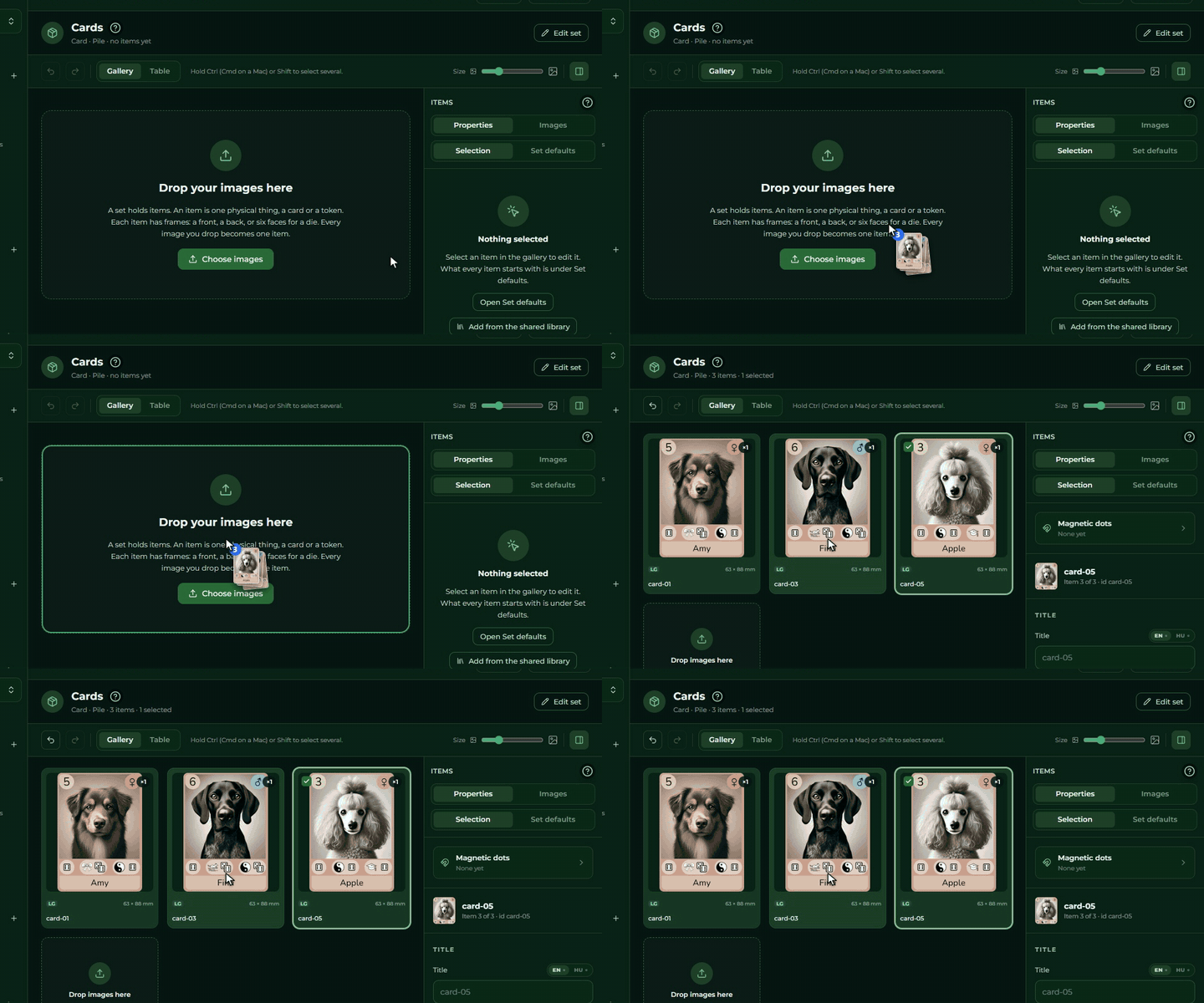
- Képet húzol a galériára (vagy a galéria végén álló csempére kattintasz és tallózol). A képek feltöltődnek, és mindegyikből egy elem lesz: az azonosítója a fájlnévből, az előlapja a feltöltött kép.
- A panel Képek füléről kijelölsz képeket, és megnyomod az Elemek létrehozása gombot. Ugyanaz történik, csak már feltöltött képekből.
- Képeket húzol a bal sáv egyik készlet-sorára, akár a Képek lapról, akár a panelből. Képenként egy új elem a célkészletben.
- Egy másik készlet elemeit húzod a bal sáv készlet-sorára. Ilyenkor másolat készül: az eredeti a helyén marad. Ha az azonosító ütközik, a másolat sorszámot kap.
Egyszerre legfeljebb két kép tölt fel, a többi sorban vár. Amíg tart, a galériában folyamatjelző csempék állnak; a hibára futottakat egy × jellel tudod eltüntetni. PNG, JPEG és WebP megy át, minden mást a felület még a feltöltés előtt visszadob, lásd Képek.
Kész elemeket a közös elemtárból is hozhatsz, lásd Közös elemtár.
Üres készletnél a galéria közepén egy magyarázó doboz áll („Húzd ide a képeidet”), alatta a Képek kiválasztása gombbal.
A galéria csempéi
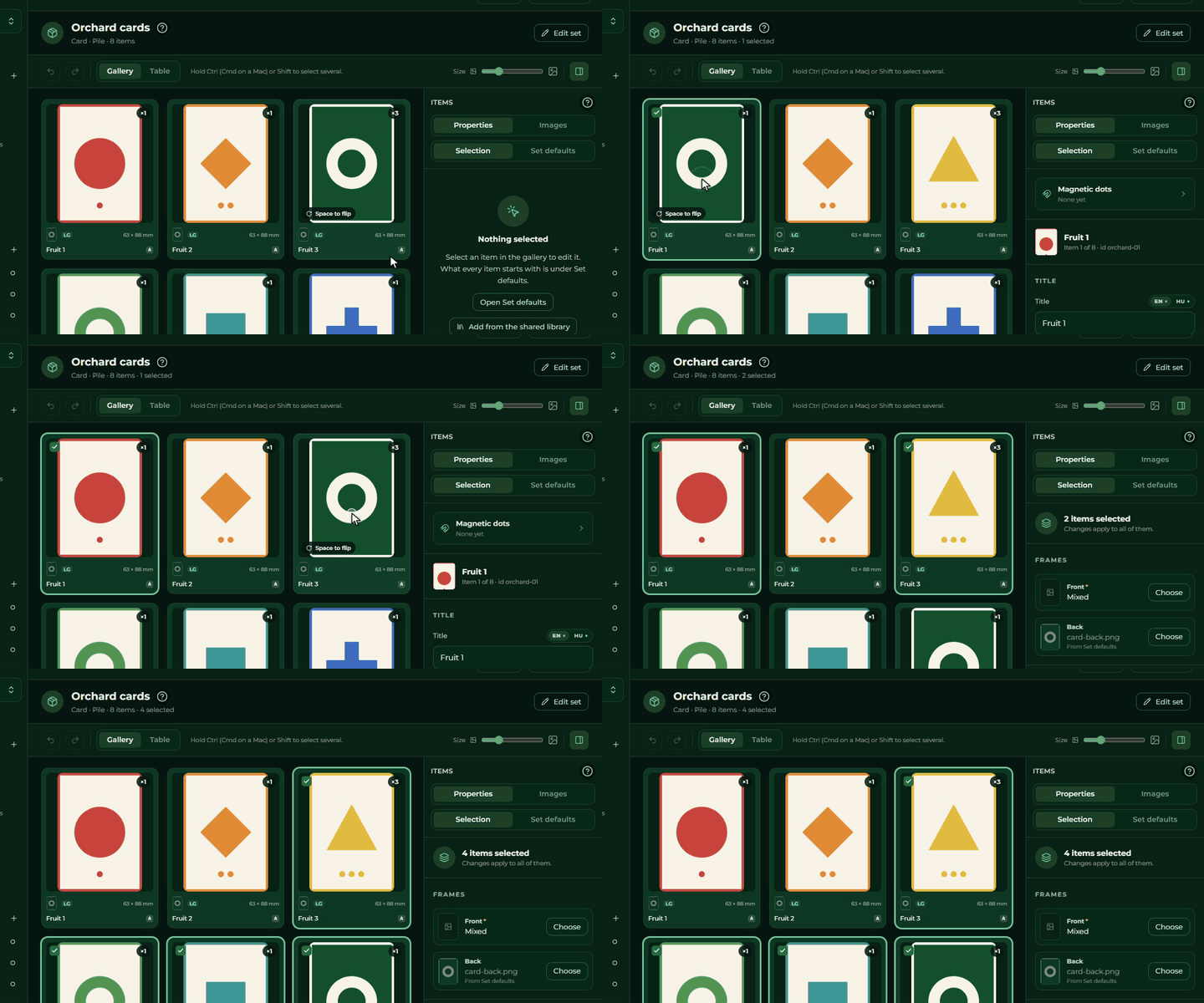
Egy csempén ez látszik:
- a kép: az elem előlapja (kockánál az első oldal). A csempe fölé érve vagy szóközt nyomva a hátlapjára fordul; a kocka végigpörgeti az oldalait;
- jobb felül a darabszám
×Nalakban, ha egynél több; - kijelölés-pipa, ha ki van jelölve;
- a többi keret bélyegképe, rájuk kattintva a nagy kép átvált arra a keretre;
- az atlaszméret-jelvénye és az elem mérete;
- alul a cím, és mellette a részkészlet betűje, ha a készletben egynél több részkészlet van.
Ha az elemnek hiányzik egy kötelező képe, a csempén a „Nincs előlapkép · Húzz ide egyet” felirat áll. Az ide ejtett fájl nem új elemet csinál, hanem ezt a keretet tölti ki.
Az atlaszméret-jelvény a forráskép felbontását veti össze az elem valós méretével, és azt mondja meg, a verzió csomagjában melyik a legnagyobb felbontás, ami még ad valamit hozzá. Három értéke van: SM, MD vagy LG. Ha egy csempén SM áll, a kép a mérethez képest kicsi, nagyban pixeles lesz.
A kocka csempéje kétszer olyan széles, és a kép alatt felsorolja az oldalait.
Táblázat nézet
A készlet eszköztárának Galéria | Táblázat váltója a galéria helyett soronként egy elemet mutat: kijelölő négyzet, kép, azonosító, cím, darabszám, szélesség, magasság, mélység, részkészlet.
- Egy cellára kattintva szerkesztheted.
Enterment,Escapeelvet,Tabment és továbblép, a cellán kívülre kattintva is ment. - Ha több sor is ki van jelölve, a beírt érték mindegyikre átmegy.
- A cím a felület nyelvén szerkeszthető, ha a játék ezen a nyelven készül; egyébként a játék alapnyelvén (A játék nyelvei). A fejléc ki is írja, melyiken.
- A kép cellája a képválasztót nyitja meg.
- Más nyelvű kép jelzése. Ha egy elemnek az alapnyelven kívül egy másik nyelven is saját képe van (a Creator
minden nyelvvel küldi), a kép mellett a nyelv jelzése áll (például
HU). A kép a használt képek közé számít (a Képek oldalon és a verzió csomagolásában), és a Képek oldal Átváltás funkciója is átírja. Kézzel nyelvenként képet cserélni itt még nem lehet. - A csúszka a táblázatban nem él, és CSV importálás vagy exportálás nincs.
Keskeny képernyőn a kijelölő négyzet, a kép és a cím a helyén marad, a többi oszlopért oldalra kell húzni a táblázatot.
Kijelölés
A kijelölés dönti el, mit mutat a panel:
| Amit csinálsz | Mi történik |
|---|---|
| kattintás egy csempére | csak azt jelöli ki, a többit elengedi |
| kattintás a már egyedül kijelöltre | megszünteti a kijelölést |
| Ctrl + kattintás | hozzáveszi vagy kiveszi a kijelölésből |
| Shift + kattintás | tartományt jelöl a legutóbb kattintottól az újig |
| Ctrl + Shift + kattintás | a tartományt a meglévő kijelöléshez adja |
| kattintás a galéria üres részére | mindent elenged |
A táblázat kijelölő négyzetei ugyanazt a kijelölést állítják.
A panel
A galéria mellett jobbra álló panel az elemek szerkesztője. Nem modal: nyitva marad, miközben a galériában kijelölsz. Az eszköztár utolsó gombja mutatja és rejti.
Két nézete van:
- Tulajdonságok, ezen belül két fül:
- Kijelölés: a kijelölt elem vagy elemek adatai. Ha nincs kijelölés, egy rövid útmutató áll itt, két gombbal: az Alapértékek megnyitása az Alapértékek fülre visz, a Hozzáadás a közös elemtárból a panelt a Közös elemtárra váltja (ez utóbbi csak ott áll, ahol szerkesztheted a játékot);
- Alapértékek: amivel minden új elem indul, lásd Készlet-alapértékek.
- Képek: a játék képei kereséssel és
Összes | Használt | Nem használtszűrővel, innen húzod őket elemekre és keretekre, lásd Képek.
Keskeny képernyőn a panel nem oszlop, hanem behúzódó lap: egy elem kijelölése hozza be, a Vissza gomb viszi el.
Mentés gomb nincs. Amit átírsz, az rövid szünet után magától a vázlatba kerül; az állapotát a felső csík mutatja.
Egy elem tulajdonságai
Egy kijelölt elemnél a panel fejléce megmondja, hányadik elemről van szó, és mi az azonosítója. Alatta:
- Cím, kétnyelvű mezőben;
- Mágneses pontok sora, lásd Mágneses pontok;
- Framek, lásd Keretek;
- Darabszám, lásd Darabszám;
- Méretek (szélesség, magasság, mélység), lásd Méret;
- Részkészlet, lásd Részkészletek;
- Elem törlése.
Egy jel segít eldönteni, hogy egy érték az elemé-e vagy örökölt: a halvány érték az alapértékekből jön, a rendes fényerejű az elem sajátja. A panel ezt ki is írja: „A halvány értékek az alapértékekből jönnek.”
Ha egy saját értéket ki akarsz venni, töröld ki a mezőt: az elem onnantól újra a készlet alapértékét használja.
Keretek
A keret az elem egy nézete: előlap, hátlap, kockaoldal. Hogy melyikek léteznek, azt a készlet típusa dönti el:
| Készlet típusa | Keretek |
|---|---|
| Kártya, Tábla, Korong | Előlap (kötelező) és Hátlap (elhagyható) |
| Bábu | csak Előlap |
| Kocka | 1. oldal (kötelező), és amennyi oldalt még felveszel |
Minden keret egy sor: a kép bélyegképe vagy a Nincs kép felirat, mellette a Választás gomb és a
Kép eltávolítása. A kötelező keret mellett a kötelező jelzés áll, és ha nincs kitöltve, a
Kép kell hozzá figyelmeztetés.
Három úton adhatsz képet egy keretnek:
- a Választás gomb megnyitja a panel Képek fülét, ott a képen az Ez a kép legyen gombbal rendeled hozzá;
- ráhúzod a képet a keret sorára a Képek fülről;
- ráhúzod a képet a galéria csempéjére (az az előlapra, kockánál az első oldalra megy).
Az Frame hozzáadása gombbal veszel fel új keretet: kártyánál, táblánál és korongnál a hátlapot, kockánál a következő oldalt. Kockánál száz oldalig mehetsz.
Készlet-alapértékek
Ami minden elemnél ugyanaz (a közös hátlap, a méret, a darabszám, a részkészlet), azt nem kell elemenként beírni. A panel Alapértékek füle az egész készletre állítja be őket. A fül tetején ott a szabály: „Az új elemek ezekkel indulnak. Egy elemnek csak akkor lesz saját értéke, ha ott módosítod.”
Amit itt beállítasz, azt minden olyan elem örökli, amelyiknek nincs saját értéke. Az elem mindig erősebb.
A fül alján minden sornál ott áll, hány elem használja ma az alapértéket (például „14 elemből 9 az alapméretet használja.”).
Két korlát, amit érdemes előre tudni:
- Az előlapnak nincs alapértéke. Az alapértékek között csak az elhagyható keretek szerepelnek: kártyánál, táblánál és korongnál a hátlap, kockánál az oldalak.
- Bábunál a keretek közt nincs mit beállítani, mert ott csak előlap van.
Az Alapértékek alkalmazása minden elemre gomb egy lépésben ráhúzza az alapértékeket az összes elemre: az alapképpel rendelkező frameket, a darabszámot, a méretet és a részkészletet. ⚠ Az elemek saját értékei felülíródnak, és a művelet nem vonható vissza. A gomb megerősítést kér.
Az alapértékeknél is ott a Mágneses pontok sor, ha az egész készletnek közös pontlistát akarsz.
Méret
A méret milliméterben megadott szélesség, magasság és mélység: a valódi, fizikai méret, nem a kép pixelmérete. Ebből számol a rendszer mindent: mekkora a kártya a kijelzőn a tábla mellett, mekkora kép kerül a verzió csomagjába, mit mond az atlaszméret-jelvény.
A mélység elhagyható (kártyánál rendszerint 1 vagy 2 mm), a szélesség és a magasság nem.
⚠ Méret nélkül nem tudsz verziót játszhatóvá tenni. A Játszhatóvá tétel modalja felsorolja, melyik készletben hány elemnek nincs mérete, és linkel is rájuk. Az elem akkor is rendben van, ha nem nála, hanem a készlet alapértékében van megadva a méret, tehát azonos lapméretű paklinál elég egyszer beírni.
Darabszám
A darabszám azt mondja meg, hány példány tartozik az elemhez. A panelen egy léptető állítja
(Kevesebb és Több), és ugyanúgy örökölhető a készlet alapértékéből; az alapérték alapból 1.
A készlet fejlécének számlálója az elemek fajtáit adja össze, nem a darabszámokat.
Részkészletek
Minden elem egy A-tól Z-ig terjedő betűvel jelölt részkészletbe tartozik; alapból mindenki az
A-ban van. A felület egy mondatban meg is mondja, mire jó: „Azonos részkészletű elemek külön
csoportban jelennek meg a dobozban.”
A választó nem mutatja mind a huszonhat betűt, csak:
- az
A-t, ami mindig ott van; - minden betűt, amit a készletben már használsz;
- utána egy szabad betűt, halványan, amit elkezdhetsz.
Ez az egy szabad betű mindig a legnagyobb használt betű utáni. Ha tehát A, B és D van
használatban, a választóban A B D E áll: a kihagyott C-t a felület nem kínálja fel. Érdemes ezért
sorban haladni.
Amint a készletben van A-tól eltérő betű, a galéria csempéin megjelenik a betűjelvény.
Kötegelt szerkesztés
Ha egynél több elem van kijelölve, a panel fejléce ezt írja ki (12 elem kijelölve), alatta pedig:
„A változás mindegyikre vonatkozik.”
Ez a nézet két dologban tér el az egy elemétől:
- Ahol az elemek értéke eltér, a mezőben
Vegyesáll. - A keretek azonnal átmennek: ha képet adsz egy keretnek, az minden kijelölt elemre ráíródik.
A darabszám, a méret és a részkészlet viszont a sora melletti
Mindregombra vár, csak arra megy át. Amíg nem nyomod meg, semmi nem történik azon a soron. - Üres mezőt is alkalmazhatsz a
Mindregombbal: ilyenkor az elemek elveszítik a saját értéküket, és visszatérnek a készlet alapértékéhez.
A panel alján a piros N elem törlése az egész kijelölésre vonatkozik, és megerősítést kér.
Sorrend
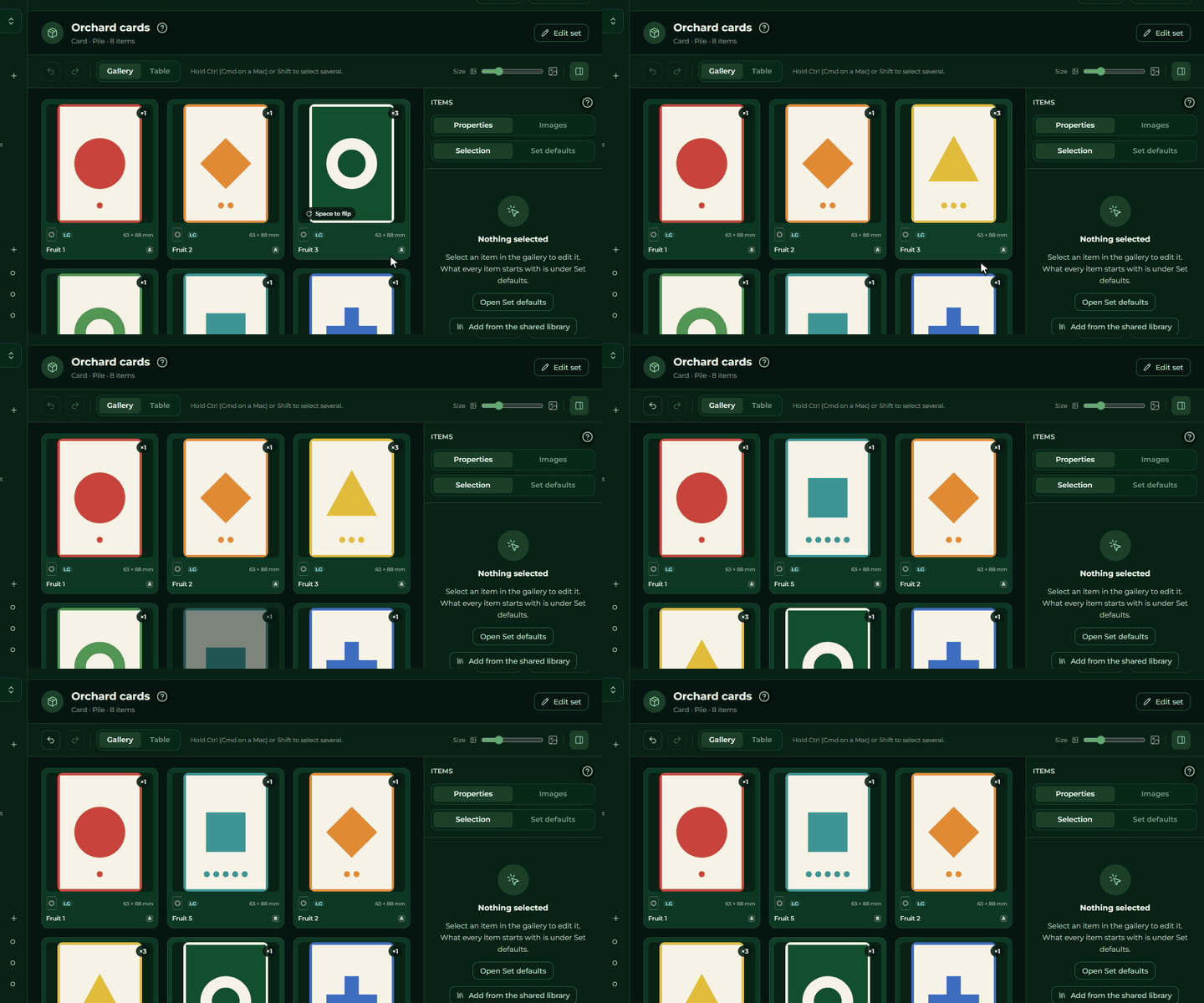
Az elemek sorrendje a galériában az, amiben a készletben állnak, és ez húzással átrendezhető.
- Egy nem kijelölt csempét egyszerűen megfogsz és odébb viszel.
- Egy kijelölt csempével az egész kijelölés együtt mozog.
- Hogy a cél elé vagy mögé kerül, azt az dönti el, a célcsempe bal vagy jobb felére engeded rá.
Az új sorrend rögtön a vázlatba kerül. Ha ugyanezt a húzást a bal sáv másik készletének sorára engeded rá, nem átrendezés lesz belőle, hanem másolás: az elemek a helyükön maradnak, és a másolatuk kerül a másik készletbe.
Mágneses pontok
A mágneses pontok az elem képére kitűzött rögzítési pontok: helyek, amikhez a partiban igazodni lehet.
Megnyitás: jelölj ki egy elemet, és a panel Tulajdonságok fülén nyomd meg a Mágneses pontok sort. A szerkesztő nem ablakban nyílik, hanem a galéria helyén, saját oldalként: a fejlécben a „Mágneses pontok: …” cím áll az elem nevével, a közepén az elem képe a pontokkal, jobb oldalon a listaszerkesztő. Telefonon a listák külön lapra kerülnek, amit a fejléc jobb oldali gombja hoz be, a Vissza visz el. A fejléc bal oldali nyila és az Escape visszavisz a készlethez.
A pontok listákba állnak. Egy elemnek több listája is lehet, mindegyiknek külön neve és beállítása:
| Amit a lista sorában látsz | Mit csinál |
|---|---|
| a bal szélső pötty | jelzi az aktív listát; a halvány listákra kattintva váltasz |
| név | szabadon átírható; üresen Névtelen lista |
| szabad / sorrendezett | a lista rendezetlen, vagy sorszámozott, utóbbinál a pontok sorrendje számít |
| hátul | jelölő: a listához kapcsolt tartalom az elem mögé kerül |
| Lista eltávolítása | törli a listát a pontjaival együtt |
Pontot elhelyezni az aktív listába a képre kattintva tudsz. A meglévő pontokat húzhatod. A lista alatti csempék a pontok koordinátáit mutatják; a csempén lévő kukával egyenként törölhetők. Sorrendezett listánál a csempék sorszámozottak, és a fogópontjukkal átrendezhetők.
Gyorsítások, ha a szerkesztőben állsz és nem egy beviteli mezőben:
| Billentyű vagy mozdulat | Mit csinál |
|---|---|
| Shift + kattintás a képre | az új pontot az utolsóhoz igazítja vízszintesen vagy függőlegesen |
| Shift + húzás | a pontot egy tengely mentén mozgatja |
| Szóköz | új pont a kép közepére; ha a listában már van két pont, az utolsó kettő távolságával folytatja a sort |
| Backspace | törli a kijelölt pontokat |
| nyilak | a kijelölt pontokat egy képpontnyit mozgatja |
| Ctrl / Shift + kattintás egy ponton | több pontot jelöl ki |
A szerkesztő magától ment, mentés gomb nincs; a nyíl és az Escape csak visszavisz.
Közös pontlista az egész készletnek: a panel Alapértékek fülén nyisd meg ugyanezt a Mágneses pontok sort. A cím ilyenkor „Mágneses pontok: Alapértékek”, és a szerkesztő az első elem képét használja háttérnek, de amit kiraksz, azt minden elem örökli, amelyiknek nincs saját listája. A galéria csempéin halvány jel mutatja az örökölt listát.
Elem törlése
Egy elemnél az Elem törlése a panel alján van, és megerősítést kér, néven nevezve az elemet. Több kijelölt elemnél ugyanitt az N elem törlése áll.
A törlés az elemet viszi, a képet nem: a kép a játék képei közt marad, és onnantól nem használt képként újra felhasználható. A törlés visszavonható: a készletszerkesztő visszavonása (Ctrl+Z) visszahozza az elemet, lásd Visszavonás és újra.
Közös elemtár
A közös elemtár kész elemeket kínál minden alkotónak, hogy ne kelljen mindent magadnak feltölteni. Az elemtár csak olvasható: amit kiválasztasz, az átmásolódik a saját játékodba, a képeivel együtt, és onnantól a te elemed, amit ugyanúgy szerkesztesz, mint a többit.
- Nyiss meg egy készletet, és szüntess meg minden kijelölést: az üres Kijelölés fülön ott a Hozzáadás a közös elemtárból gomb. (Ha csak olvasni tudod a játékot, a gomb nem áll ott.)
- A panel átvált a Közös elemtárra: fent a Vissza gomb és a „Keresés a közös elemtárban” mező, alatta kártyarács.
- Kattints egy elemre a kijelöléséhez; Ctrl vagy Shift + kattintással többet is kijelölhetsz.
- Nyomd meg a Hozzáadás (N) gombot. Az elemek a megnyitott készlet végére kerülnek, és ki is vannak jelölve.
- Csak a készlet típusába illő elemeket látod. Kártyakészletnél kártyákat, kockakészletnél kockákat; az azonos típusú elemek egy listában jelennek meg. A lista alatt egy megjegyzés mondja meg, hány további elem van az elemtárban, ami ebbe a készlet-típusba nem illik.
- A képek a játék képei közé kerülnek, és beleszámítanak a tárhelyedbe. Ha nem férnek bele, a felület ugyanazt a tárhely-figyelmeztetést adja, mint a feltöltésnél, és felsorolja a nem hozzáadott elemeket. Egy elem soha nem marad félig átmásolva.
- Ugyanaz az elem újra hozzáadható: új elem lesz, ugyanazon a már tárolt képen, ezért a képek száma nem nő. Amit már hozzáadtál, azt a kártyán a „Már ebben a játékban” felirat jelzi. Ha az azonosító ütközik, az új elem sorszámot kap.
- Egy lépés a visszavonásnak: az egyszerre hozzáadott több elemet a Ctrl+Z együtt veszi vissza.