
Eszköztár
A gombok a képernyő szélein ülnek, nem egy külön csíkban. Ez a lap megmondja, melyik gomb hol van, mikor lehet megnyomni, és mit jelent, ha halvány.
Hol vannak a gombok
Minden sávnak négy fala és négy sarka van, és a gombok ezeken helyezkednek el. Egy falon három hely van: a fal eleje, a közepe és a vége.
┌─ sarok ── fal eleje ── fal közepe ── fal vége ── sarok ─┐│ ││ fal eleje fal eleje ││ fal közepe fal közepe ││ fal vége fal vége ││ │└─ sarok ── fal eleje ── fal közepe ── fal vége ── sarok ─┘A felső és az alsó falon az „eleje” a bal oldal, a bal és a jobb falon a felső vég.
A gomb mérete a helyétől függ, nem attól, hogy mit csinál. A sarkok és a falak közepe nagy gombot tart, a falak széle kicsiket. Ettől a felület kiszámítható: egy gomb sosem változtat méretet, és sosem költözik el amiatt, hogy a szomszédja megjelent vagy eltűnt.
A sarkok helye mindig fenn van tartva. Ha egy sarokgomb épp nem látszik, a helye akkor is üresen marad, és a mellette álló csoport nem csúszik bele.
A négy gombállapot
| Állapot | Hogy néz ki | Mit jelent |
|---|---|---|
| rejtett | nincs ott | most nincs értelme, és nem is ígéri magát |
| kikapcsolt | halvány szürke | ott van, de most nem nyomható. Hosszan nyomva megmondja, miért |
| alap | fehér ikon sötét alapon | megnyomható |
| aktív | zöld háttér | be van kapcsolva, vagy épp ott vagy, ahova visz |
A kikapcsolt és a rejtett között az a különbség, hogy a kikapcsolt gomb megtartja a helyét. Ezt ott használjuk, ahol zavaró lenne, ha a szomszédai elmozdulnának alóla.
Az asztal gombjai
Ezek az asztal-sáv szélein állnak, tehát a saját nézetedben a képernyő tetején kezdődnek, egy ellenfél nézetében pedig az ő kézsávja alatt.
A négy sarok
| Sarok | Gomb | Mikor van ott |
|---|---|---|
| bal felső | Menü | mindig |
| jobb felső | Nagyítás bezárása (X) | amíg teljes képernyős nagyítás áll |
| Forgatás | ha van forgatható kijelölés (asztali lap, tároló vagy terület, kézben lévő lap soha), vagy épp egy ilyet húzol | |
| jobb alsó | Keverés | ha tároló vagy dobókocka van kijelölve, legalább két kijelölt lap van, vagy épp húzol valamit. Egyetlen kijelölt lapot nincs mit keverni, ilyenkor a hely üres |
| bal alsó | Megfordítás | kijelöléssel vagy húzás közben, egyébként a hely üres |
A jobb felső sarokban a két gomb egymást váltja: egyszerre mindig legfeljebb egy áll ott, a fenti sorrendben, tehát amíg nagyítás áll, a Forgatás nem látszik. Ha egyik feltétel sem áll, a hely üresen marad.
A Kör vége és a Visszavonás / Újra nem sarokgomb: a felső falon állnak, lásd A felső fal.
::: tip A Megfordítás és a Keverés húzás közben is használható: húzd a lapot a gomb fölé, és ott tartva a művelet lefut, nem kell elengedned. :::
A forgatás gomb
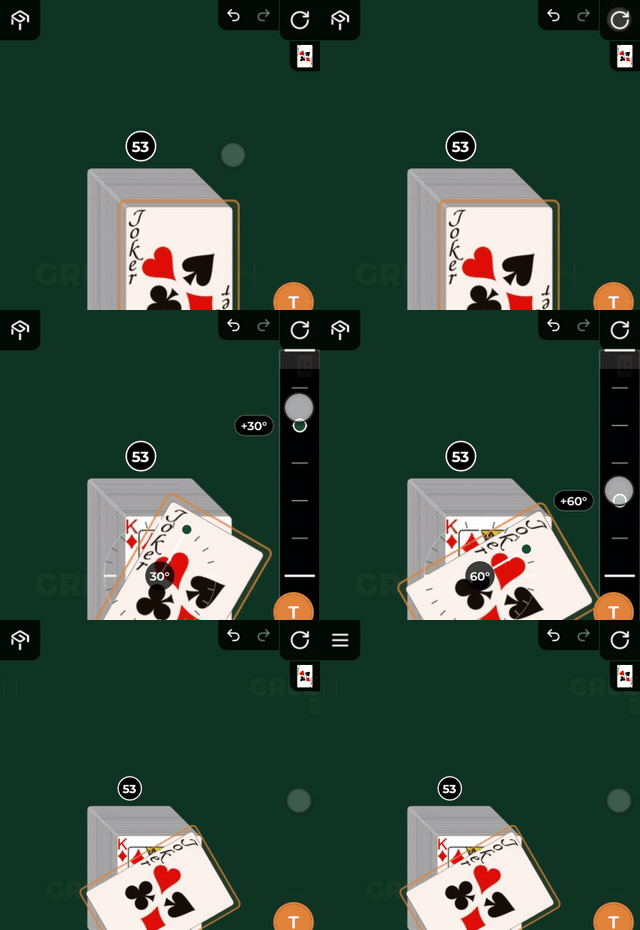
A Forgatás kétféleképp működik, attól függően, hogy megkoppintod vagy meghúzod:
- koppintás: egy lépéssel fordít (45 fokot lapon és tárolón, 90 fokot területen), mindig ugyanabba az irányba (óramutató szerint)
- húzás a gombról: két beosztásos csík nyílik, mindegyik a gomb folytatása, és a következő sarokgombig tart, arra már nem megy rá. A jobb falon, a gomb alatt lefelé húzva óramutató szerint fordít, legfeljebb 180 fokig; a felső falon, a gombtól balra húzva óramutatóval ellentétesen, szintén legfeljebb 180 fokig. Az első mozdulat dönti el, melyik csíkot fogod, és a húzás végéig az marad. Az ujjad helye a csíkon adja a szöget: lapon és tárolón 15, területen 90 fokonként lép; a gomb melletti első darabon elengedve nem történik semmi. A kijelölt elem körül egy vékony körskála mutatja, hány fokon fog állni (nem azt, mennyit fordítasz rajta). Elengedéskor fordul a kijelölt elem
- hosszú nyomás: ugyanaz, mint a többi gombon: csak a nevét írja ki
Egy húzott lapot vagy tárolót a Forgatás gomb fölött tartva (kb. negyed másodperc) az is 45 fokot fordul, lásd Húzd és ejtsd.
A felső fal
A felső fal mindhárom helye foglalt:
- az eleje, a Menü mellett: a Kör vége
- a közepe: az ellenfelek fejei
- a vége, a Forgatás sarok mellett: a Visszavonás és az Újra
Az ellenfelek fejei, középen. Rájuk koppintva átváltasz a nézetükre. Ha sokan vannak, a fal görgethetővé válik: a fal mentén húzva görgetsz, befelé húzva viszont a lapot adod oda nekik.
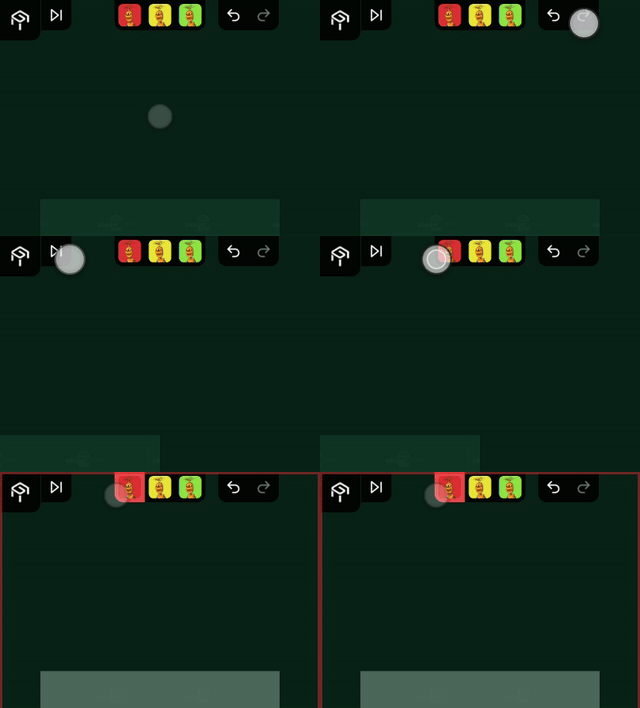
Nézőként
A néző nem tud lapot mozgatni, ezért az eszköztárán csak két dolog áll: a Menü a megszokott helyén, és felül a játékosok fejei. A fejre koppintva az ő területére mész, ugyanarra a fejre újra koppintva visszatérsz a közös asztalra. A többi gomb (a lap-, kijelölés-, forgatás-, tároló- és kör-gombok, a kézsáv gombjai, a Visszavonás és az Újra, a saját fej) nézőként nincs kint.
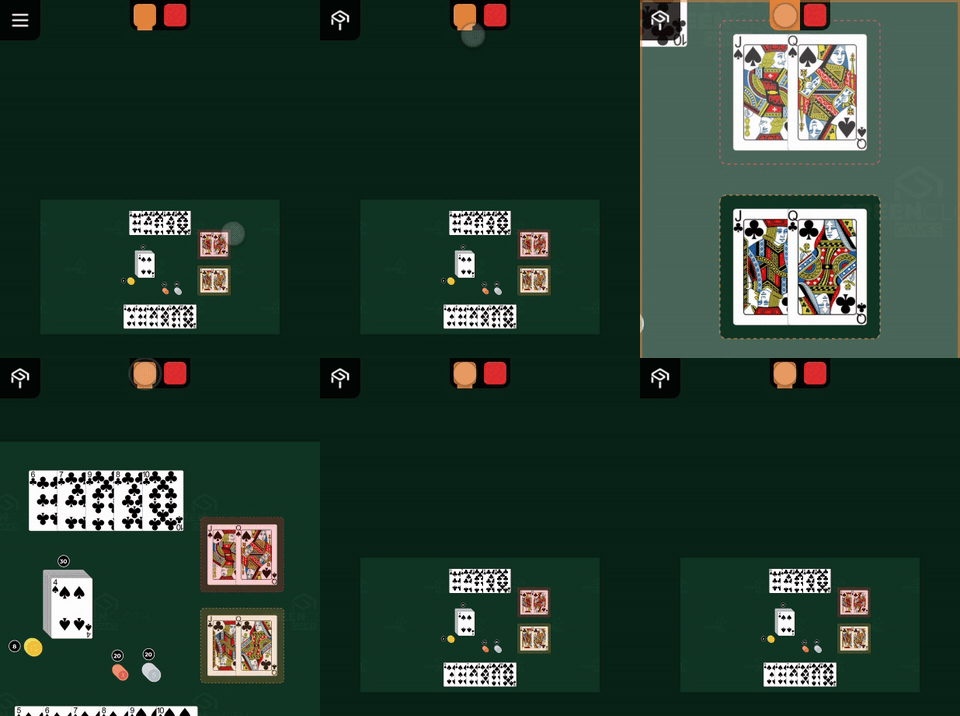
Amikor a házigazda játékossá lépteti elő a nézőt, a teljes eszköztár azonnal megjelenik, újratöltés nélkül. Fordítva, ha játékosból nézővé válsz, ugyanígy eltűnik.
Kör vége
A felső fal bal szélén, a Menü mellett áll. Csak a saját köröd alatt látszik, és csak akkor, ha rajtad kívül más is ül az asztalnál: egyedül nincs kint, hiszen a kör úgyis rögtön visszaszállna rád. Koppintásra a kör a következő játékosra száll: nálad eltűnik a gomb, nála megjelenik.
Ugyanezt a Parti menü Kör vége gombja és az Enter billentyű is megteszi, lásd Billentyűparancsok.
Visszavonás és újra
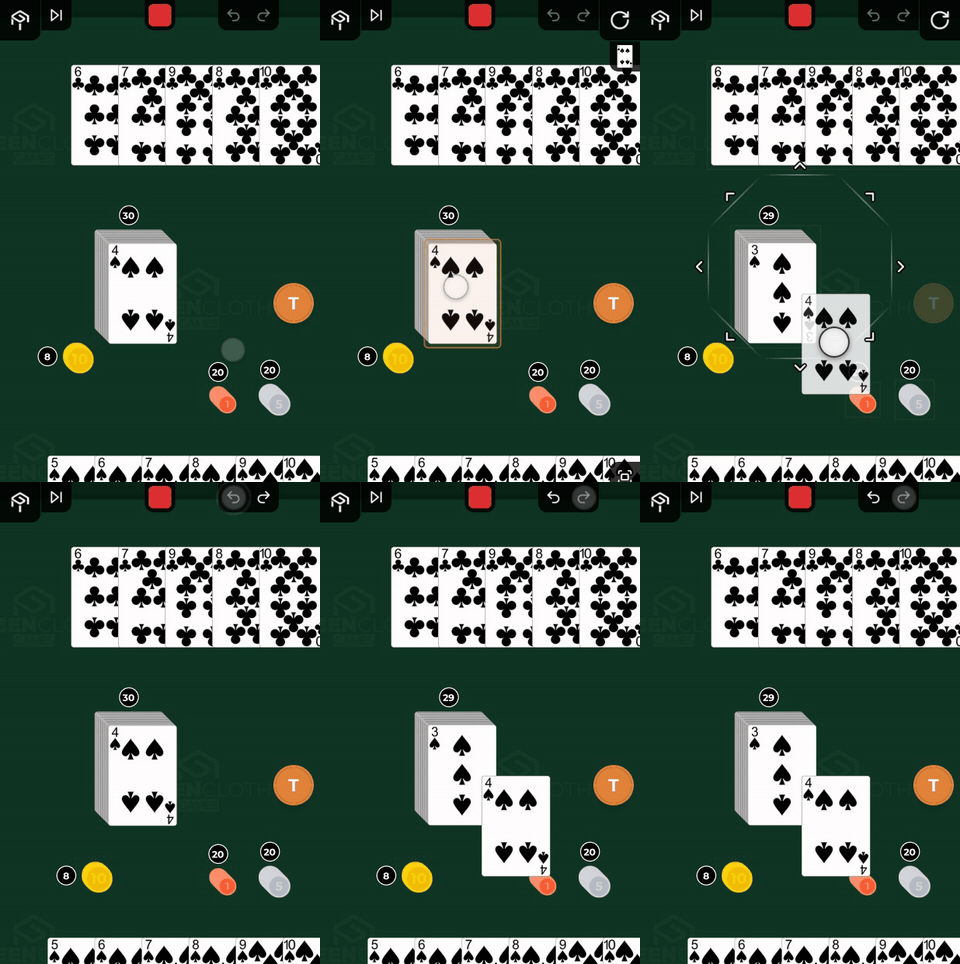
A felső fal jobb végén, a Forgatás sarok mellett két gomb áll egymás mellett: balról a Visszavonás, jobbról az Újra. Minden leülő játékos látja mindkettőt, a néző nem. Hogy épp nyomhatók-e, azt a játék dönti el: ha nem, a gomb halvány.
- Játékosként a saját legutóbbi lépésedet vonhatod vissza, és csak amíg utána senki más nem lépett. Ha egymás után több saját lépésed van, egyesével visszamehetsz rajtuk: a mélységnek nincs külön határa.
- A host bármelyik lépést visszavonhatja, másét is, kérdés és figyelmeztetés nélkül. Az olyan lépést, amelyik nem köthető egyetlen játékoshoz sem, csak a host vonhatja vissza.
- Az Újra visszateszi, amit épp visszavontál. Minden új lépés kiüríti az újra-sort, tehát miután lépsz, a korábban visszavont lépéseket már nem lehet visszahozni.
A visszavonható lépések sora a parti mentett előzményeiből áll össze, ezért egy újraindítás után sem vész el.
A bal fal
- középen a könyvjelzők, sorszámozva. Rákoppintva odaugrik a kamera, a fal mentén húzva átrendezed őket
- alul a Könyvjelző a kijelölt tárolóra, illetve ha épp egy könyvjelzőn állsz és a Tároló-kijelölés be van kapcsolva, a helyén a Könyvjelző törlése
Részletesen: Navigáció.
A jobb fal
A kijelölt asztali elemek, a saját képükkel. Ha ugyanabból többet is kijelölsz (mondjuk húsz egyforma korongot), azok egy gombon jelennek meg, a sarkukban egy kis darabszámmal. Egy koppintás kivesz egyet a csoportból (a szám csökken, egynél eltűnik), a falról befelé húzva pedig az egész kijelölést viszed, akármennyi gombon áll. Ha sok van, a fal görgethető: a fal mentén húzva görgetsz.
A fal alján, a sarokban áll a Kijelölés nagyítása: a kijelölt lapokat nyitja meg teljes képernyőn, a kézben kijelölteket is. Fölötte, ha a kijelölt tároló egy számozott pályán áll, két léptető nyíl jelenik meg.
Kijelölés nélkül ez a fal üres, és semmi nem rajzolódik rá: a nagyítás és a nyilak is csak a kijelöléssel együtt látszanak.
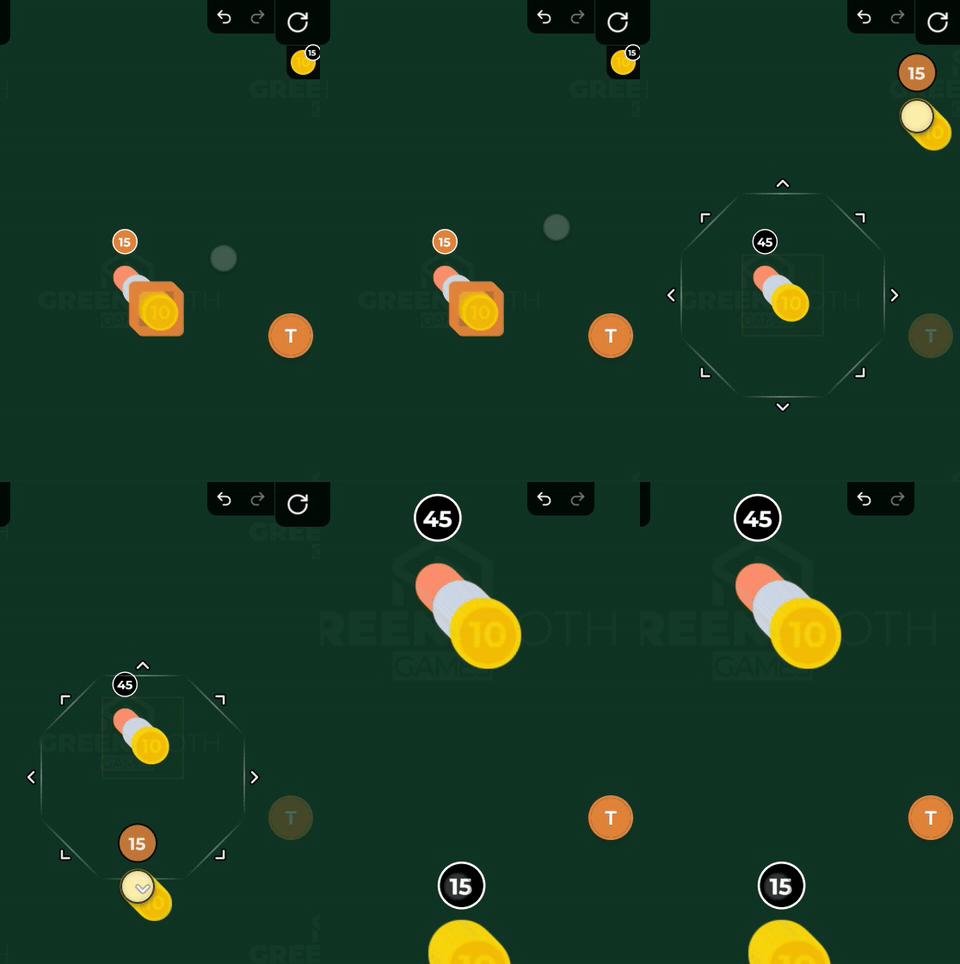
Léptető nyilak
Egyes játékokban a tábla számozott mágneses pontokból álló pályát ad: egy bábu útját, egy jelző skáláját. Ha a pályához tapadt tárolót kijelölöd, a jobb fal alján, a Kijelölés nagyítása fölött két nyíl jelenik meg: Előző és Következő. (A pályát a játék készítője állítja össze, lásd Mágneses pontok a Builder kézikönyvében.)
- koppintásra a kijelölt elem egy ponttal odébb lép a pályán, húzás nélkül
- a pálya végén az arra mutató nyíl halvány, a másik működik. A lépés nem fordul vissza a pálya elejére
- ha a kijelölés csak része a tárolónak, csak a kijelölt elem lép: kiválik egy új tárolóba. Ha a pont, ahova érkezik, foglalt, és az ott álló tárolóba belefér, abba olvad. Ha nem fér bele, marad, ahol volt
- védett területen a lépés nem megy
A nyilak csak akkor állnak ott, ha a kijelölés egyetlen tárolóra esik, és az számozott pályán áll. Pályán kívüli tárolónál, szétszórt kijelölésnél vagy a kezedben lévő lapnál nincsenek kint.
Az alsó fal
Balról jobbra:
| Gomb | Mit csinál | Mikor kikapcsolt |
|---|---|---|
| Teljes asztal (szem a keretben) | az egész asztalt mutatja felülnézetből, 0 fokon; kikapcsolva visszarepül oda, ahol voltál | soha, de magától kialszik, amint kézzel elmozdítod a kamerát (és nem ugrik vissza) |
| Terület mutatása (keretsarkok, középen pont) | ráilleszti a kamerát arra a területre, amit nézel | soha, de magától elhalványul, amint kézzel elmozdítod a kamerát |
| Navigációs mód | be- és kikapcsolja a tárolóról tárolóra lépkedést |
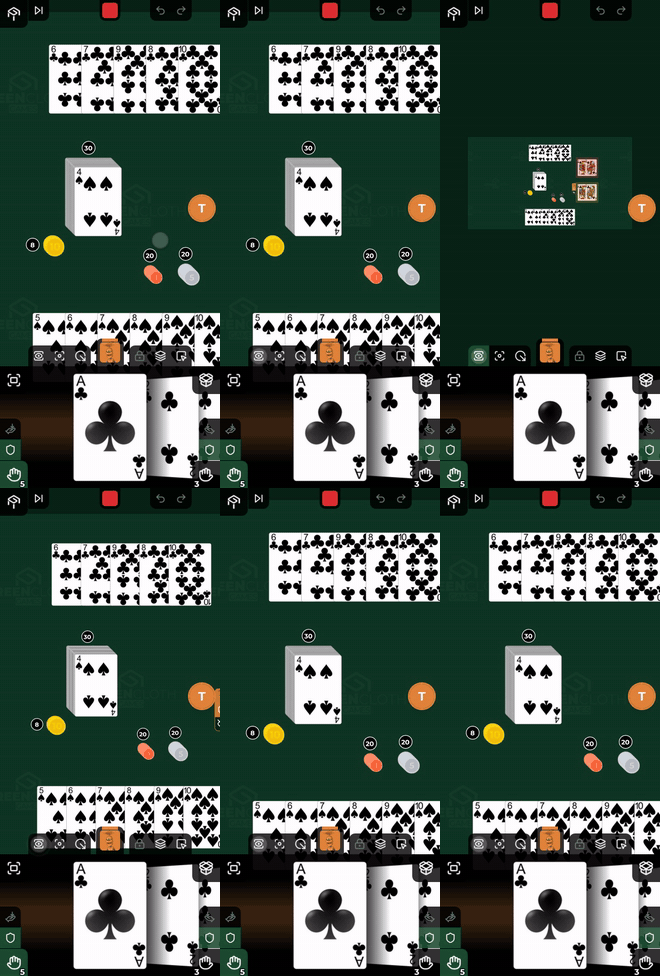
Középen egyedül, nagyban: a saját fejed. Ez a fal legnagyobb, sosem mozduló célpontja.
Jobbra:
| Gomb | Mit csinál | Mikor kikapcsolt |
|---|---|---|
| Zárolás | a kijelölt lapot vagy tárolót helyben rögzíti | ha nincs kijelölés |
| Tároló-kijelölés | átvált elem-kijelölésről tároló-kijelölésre | |
| Többszörös kiválasztás | keretes kijelölés az asztalon (csak elem-kijelölés módban) | |
| Tároló típusa | átalakítja a kijelölt tárolót (csak tároló-kijelölés módban) | ha nem pontosan egy tároló van kijelölve |
Az utolsó kettő ugyanazon a helyen áll, és egymást váltja aszerint, hogy elemet vagy tárolót jelölsz ki. Sosincs kint mindkettő, ezért a sor hossza nem változik.
Selfie: a saját fejed
A fejed lehet a saját arcod. A képernyőn lebeg egy kerek gomb, ami te magad vagy: a selfie-d, ha még nincs, a neved kezdőbetűje a színeddel, vagy egy mosolygó arc. Koppints rá: kis kameraablak nyílik az előlapi kamera élő képével. A kép mellett jobbra álló kis kerek exponáló gomb (fényképező ikon) elkészíti a képet, és elküldi: ez lesz a fejed a többi játékosnál és a kijelzőn is, ott, ahol eddig a színed és az avatarod látszott. Az ablakon kívülre koppintva (vagy az Esc billentyűvel) küldés nélkül bezárul. A saját fejeden (az alsó falon) már nincs külön mozdulat: egy koppintás ugyanúgy a saját területedre visz, mint eddig, és a nézet nem ugrik el.
- Bármikor újra elkészítheted: az új kép felülírja a régit. Két selfie között néhány másodpercet várni kell.
- A kép kicsi (256 × 256 pont), és csak a parti idejére marad meg: a szerver játékosonként a legutolsót tartja a memóriájában, és mindenkinek elküldi, aki belép vagy újracsatlakozik. Aki később lép be, vagy újratöltöd az oldalt, ugyanúgy látja a már kint lévő fejeket. Adatbázisba, előzménybe vagy visszajátszásba nem kerül; ha kilépsz az asztaltól, a gazda kikapcsolja a Képet, vagy a parti véget ér, a kép törlődik.
- A kijelzőn a selfie ott jelenik meg, ahol a játék mutatja a játékosokat (a játékos helyénél).
- A Kép kapcsolót a gazda állítja a Parti lap alján, alapból ki van kapcsolva (gyerekekkel vagy közvetítés közben is így marad). Amíg ki van kapcsolva, az ablak kamera nélkül nyílik, csak az emoji-sorral. A gomb kikapcsolva is látszik.
- Az első alkalommal a Hang és kép lap segít: egyetlen engedélykéréssel kapja meg a böngésző a mikrofont és a kamerát, és ott helyben el is készítheted az első selfie-t (lásd a menüben).
- Ha a kamera nem indul, az ablak megírja, miért: a böngésző letiltotta, egy másik program használja (például egy videóhívás-program a számítógépen), vagy nincs kamera az eszközön. A böngésző beállításaiban engedélyezheted, a másik programot be kell zárni.
- Selfie-hez nem kell külön jogosultság vagy csomag.
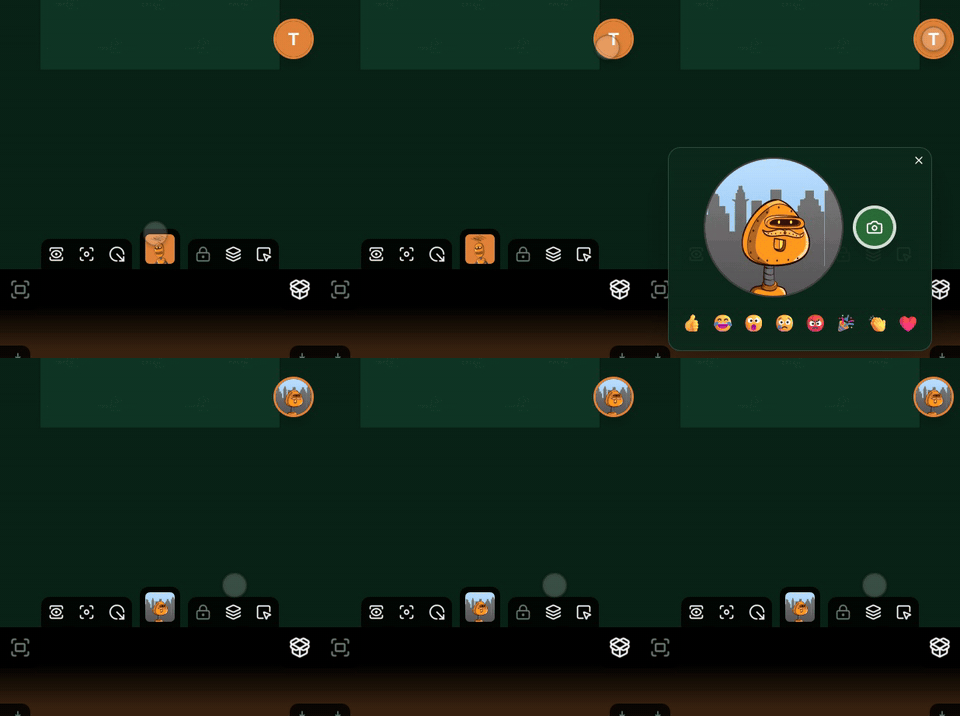
Emoji: lebegő jel a fejedből
A selfie-ablakban a kamera élő képe alatt egy emoji-sor áll (👍 😂 😮 😢 😡 🎉 👏 ❤️). Koppints egyre: elmegy, az ablak nyitva marad, így egymás után több is küldhető. Előre megírt mondat vagy szöveges csevegés nincs, csak ez a pár jel.
- Így száll. A többieknél az emoji a küldő fejéből jön ki, lefelé csúszik, közben nagyobbodik és elhalványul (kb. két másodperc alatt). A saját emojid a kerek gombodból, vagyis a saját fejedből száll felfelé. Egyszerre több is lehet, kis oldalirányú eltéréssel, hogy ne fedjék egymást. Nem fogja el az érintést, és nem takarja tartósan a játékot.
- A kijelzőn a játékos helyéről száll ki, ha a játék mutatja a játékosokat; ha nem, a kijelző aljáról, a játékos színes keretében.
- Mindig mehet. Nem kell hozzá jogosultság vagy csomag, és a gazda Hang és Kép kapcsolója sem érinti. Ha a Kép ki van kapcsolva, az ablak kamera nélkül, csak az emoji-sorral nyílik, és kamera-engedélyt sem kér.
- Semmi nem marad meg. Az emoji átmegy a szobán, és kész: nem kerül adatbázisba, előzménybe vagy visszajátszásba, és aki később lép be, nem látja.
- Korlát. Egyszerre rövid sorozat fér át (négy), utána másodpercenként egy; ami ennél gyorsabb, azt a szerver eldobja.
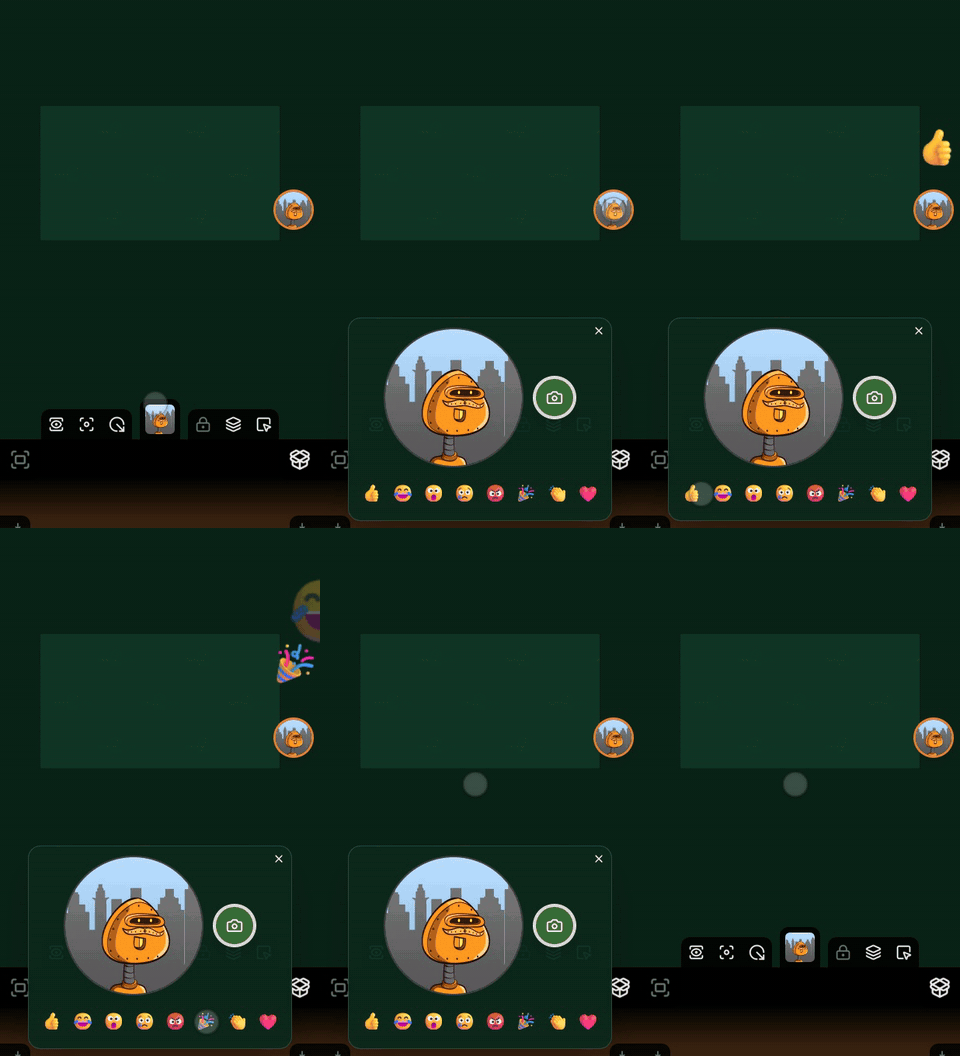
Beszélgetés: tartsd nyomva a gombot
Ha beszélni akarsz a többiekkel, tartsd nyomva a kerek gombot (kb. fél másodpercig), és beszélj; amint felengeded, a szó felszabadul. Rövid koppintásra nem beszélsz, hanem a selfie-ablak nyílik. Nyomás közben a gomb nem mozdul, akármerre csúsztatod az ujjadat.
A gomb helyét te választod meg: ha az ujjad a nyomás ideje előtt elmozdul, a gomb húzható, és elengedéskor a legközelebbi szélhez tapad. Bármelyik szél bármelyik pontjára teheted, a képernyő legaljára is, a kézsáv lapjai alá. Csak a képernyő négy sarkába (és a sarokgombokra) nem kerülhet: oda ejtve a szél mentén kicsúszik. A helyét az eszköz megjegyzi. Húzás közben halványul, a menü megnyitásakor elbújik, és nem lehet rá lapot ejteni. A sarkában kis mikrofon jelzi, ha a gazda bekapcsolta a Hangot.
- Először a gazda kapcsolja be. A Parti lap alján a gazda a Hang kapcsolóval engedi a beszélgetést (alapból ki van kapcsolva). Kikapcsolva a hosszú nyomás nem beszél, csak rövid jelzést ad; ha a gazda beszélgetés közben kapcsolja ki, a beszéd azonnal leáll.
- Egyszerre egy ember beszél. Amíg valaki beszél, a feje mellett kis pulzáló hangszóró látszik a controlleren, és a kijelzőn is, ha a játék mutatja a játékosokat; a te gombod is pulzál, amíg te beszélsz, és „X beszél” felirat jelzi, ha más beszél. Ha közben te is nyomod a gombot, nem kapod meg a szót, és rövid „X beszél” jelzést látsz. Egy szó legfeljebb 20 másodpercig tart, utána a szó felszabadul.
- Hol vagy? A hang útja ezen múlik, és azért kérdezzük, hogy a hangod ne szóljon vissza a saját TV-dből. Két válasz van: X kijelzőnél vagyok vagy Távol vagyok. A Parti lap alján, a kapcsolók mellett bármikor módosíthatod; ha a Hang be van kapcsolva és még nem válaszoltál, a Hang és kép lap kéri. Ha a partiba egy kijelző kódjával vagy QR-jával léptél be, az a kijelző már ki van választva. Ha új kijelző csatlakozik, a controller megkérdezi: „Új kijelző: X. Ennél ülsz?” Amíg nem válaszoltál, nem hallasz semmit. A választást a böngésző partinként megjegyzi.
- A hang útja. A beszélő hangja azokon a kijelzőkön szól, amelyek nem az övéi, és ahol ül legalább egy másik játékos. Ezen felül azoknak a telefonján, akik távol vannak, és azokén is, akik olyan kijelzőnél ülnek, amelynek nincs hangja. Aki ugyanannál a kijelzőnél ül, mint a beszélő, élőben hallja. Így a TV hangja nem kerül vissza a mikrofonba, és nincs visszhang.
- Kijelző hang nélkül. Ha egy kijelzőnek nincs hangszórója (monitor, projektor), a Csatlakozás lapon a kijelző menüjében a Nincs hangja kapcsolóval jelölheted, és a sorában áthúzott hangszóró látszik. Ilyenkor a mellette ülők telefonján szól a hang. Ha a kijelző maga nem tud hangot lejátszani (régi Tizen böngésző, vagy a böngésző még nem engedi a hangot), ezt jelzi, és ugyanígy a telefonokon szól.
- Hangerő. Az alkalmazásban nincs hangerő vagy némítás: a TV hangerejét a távirányítóval, a telefonét a saját gombjaival állítod. A „Nincs hangja” nem némítás, hanem azt jelzi, hogy a kijelzőn nincs hang. Ha egy helyiségben két TV van, az egyiknek a hangerejét vedd le.
- Mikrofon. A böngésző a Hang és kép lapon kéri az engedélyt, mikrofont és kamerát egyszerre, egyszer. A mikrofon csak nyomás közben működik, felengedéskor vagy ha az oldal háttérbe kerül, azonnal leáll. Ha letiltod, vagy egy másik program használja, a controller ezt megírja.
- Nem tárolódik. A hangot a szerver csak továbbítja: nem rögzíti, és aki később lép be, nem hall semmit az előzőekből. Nincs külön jogosultság vagy csomag, bárki használhatja.
- Régebbi böngésző. Ahol a böngésző nem tud hangot kódolni (régi Safari), a felvétel a gomb felengedése után megy el, mint egy adóvevőben.
A kézsáv gombjai
| Hely | Gomb | Mikor kikapcsolt |
|---|---|---|
| bal felső sarok | Kéz nagyítása | ha mindkét kezed üres |
| jobb felső sarok | Doboz / kéz | soha. Aktív, amíg a doboz van kinn |
| bal fal, lent, a pajzs fölött | Bal kézbe | amíg nincs kijelölt elem |
| bal fal, lent | Bal kéz védelme (pajzs) | soha. Aktív, amíg védve van |
| jobb fal, lent, a pajzs fölött | Jobb kézbe | amíg nincs kijelölt elem. Rejtett, amíg a doboz van kinn |
| jobb fal, lent, a pajzs fölött | Dobozba | amíg nincs kijelölt elem. Csak akkor látszik, amíg a doboz van kinn: a Jobb kézbe gomb helyén áll |
| jobb fal, lent | Jobb kéz védelme (pajzs) | soha. Aktív, amíg védve van, a bal tükreként |
| bal alsó sarok | Bal kéz lapszáma | soha. Aktív, amíg a bal fél nyitva van |
| jobb alsó sarok | Jobb kéz vagy Doboz lapszáma | soha. Aktív, amíg a jobb fél nyitva van |
A két pajzs a fal alján áll, közvetlenül a lapszám-gomb fölött. A lapszám-gombokról bővebben: A lapszám.
A Kézbe gomb
A két fal alján, a pajzs fölött áll egy Kézbe gomb, és kijelölt elemmel működik: egy kéz, belé mutató nyíllal. A bal fali a bal, a jobb fali a jobb kezedbe teszi a kijelölést: a kéz végére, és ha több elem van kijelölve, mindet. Utána a kijelölés törlődik, és az a kéz kinyílik. Így az is kézbe vehet, aki nem szereti a húzást. Kijelölés nélkül a gomb a helyén marad, halványan, így a többi gomb nem méreteződik át kijelöléskor.
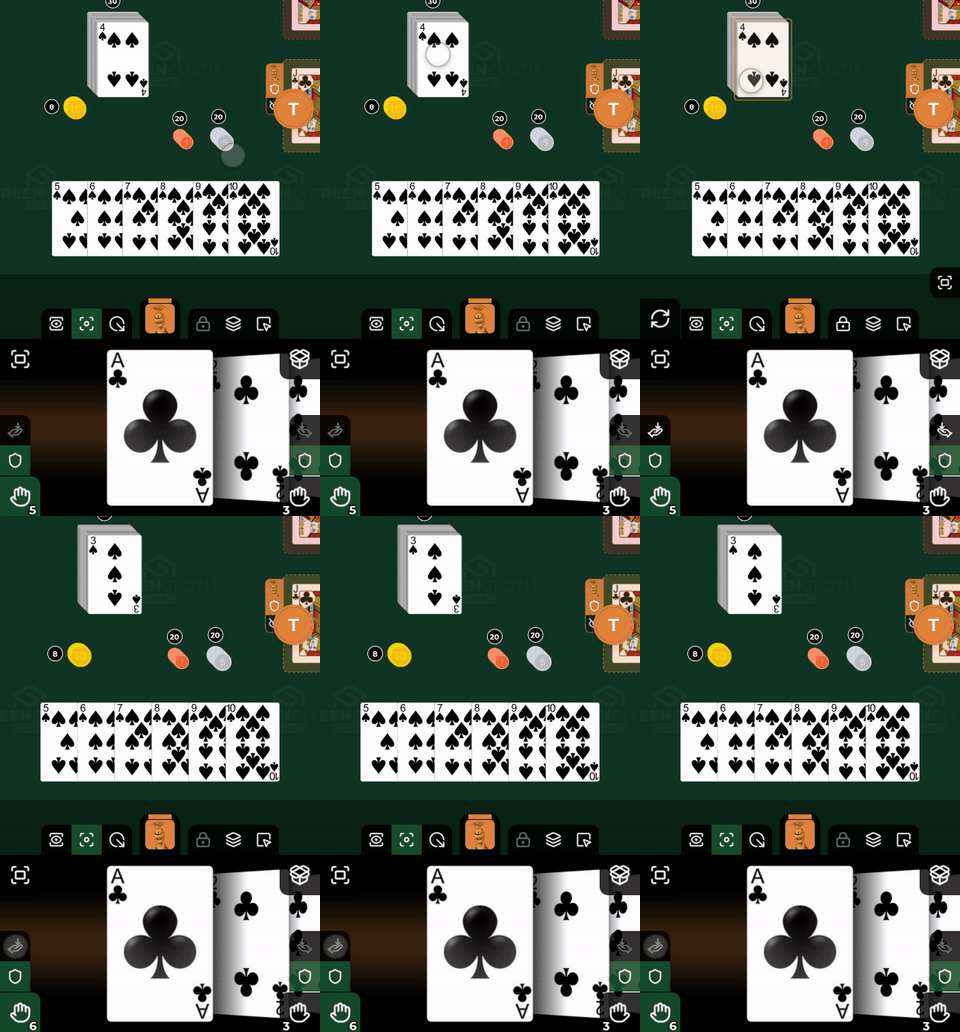
Ha a jobb oldalon épp a doboz van kinn, a jobb kezed rejtve vár, ezért a jobb oldali Kézbe gomb ilyenkor nem látszik. Ugyanott, a jobb pajzs fölött a Dobozba gomb áll (doboz-ikon befelé mutató nyíllal): ugyanúgy a kijelölt elemeken működik, de a dobozba teszi őket, és utána törli a kijelölést. A kettő váltja egymást, sosincs kint mindkettő, ezért a jobb fal gombjainak száma nem változik. A bal oldali Kézbe gomb ilyenkor is ott van. Amit más játékos jelölt ki, azt nem veheted kézbe és nem teheted dobozba.
A kézsáv alsó falára nem kerül gomb: az a sáv alja, oda a lapjaid rajzolódnak.
Az ellenfél sávján csak a két lapszám-gomb áll, az alsó sarkokban. Keskeny képernyőn a koppintás a másik felét nyitja meg, mint a saját sávodon. Több gomb nincs: az ő lapjai lefordítva állnak, nincs mit kezdened velük azon a sávon.
Ha egy falra sok gomb kerül
Gomb sosem tűnik el csak azért, mert sokan vannak. Két dolog történhet:
- a falon minden gomb kisebbre megy, amíg kifér (ilyenek a könyvjelzők, amikből legfeljebb kilenc lehet)
- vagy a fal görgethetővé válik, és a gombok megtartják a méretüket (ilyen az ellenfelek sora és a kijelölt elemek fala)
Ami kigörgött a fal széléről, arra nem lehet koppintani: csak az érhető el, ami látszik.
Amit egy gomb neve elárul
Bármelyik gombot hosszan megnyomva kiírja a nevét. Ez a kikapcsolt gomboknál a leghasznosabb: a halvány szürke önmagában nem mondja meg, miért nem nyomható. A fejeknél a játékos nevét írja ki: az ellenfélén az övét, a sajátodon a tiédet, egy üres helyen pedig a hely számát.
Billentyűparancsok
Gépen, vagy ha billentyűzet van az eszközhöz kötve, billentyűvel is játszhatsz. Minden billentyű azt a gombot koppintja, amelyiket jelöl, tehát pontosan azt teszi, amit a gomb, a kijelölésen, ugyanazzal a szabállyal. És csak akkor, amikor a gomb elérhető: egy rejtett vagy halvány gomb billentyűje nem csinál semmit. A betűk a billentyűzeten elfoglalt helyük szerint működnek (nem a ráírt betű szerint), ezért más kiosztású (QWERTZ, AZERTY) billentyűzeten is ugyanott vannak (a 0 kivétel: az a begépelt karakter szerint megy, így magyar kiosztáson is a 0 feliratú billentyű, a számsor bal szélén). A Shift számít: a D és a Shift + D két külön parancs, a Caps Lock nem számít Shiftnek.
| Billentyű | Mit csinál |
|---|---|
| Szóköz | vált a közös asztal és a saját területed között (mint a saját fejedre koppintás) |
| 1-9 | ugrás az adott számú könyvjelzőre |
| Shift + 1-9 | ugrás az adott helyen álló ellenfél területére, a fejek sorrendjében |
| Nyilak | a kijelölt tároló tologatása; Shift-tel nagyobb lépésben. Zárolt, védett, megfogott vagy épp vitt tárolót nem mozgat |
| 0 | könyvjelző mentése ide, vagy az aktuális törlése (ugyanaz a hely, mint a falon) |
| Q | Teljes asztal be vagy ki |
| W | Terület mutatása |
| E | Navigációs mód be vagy ki |
| R | Tároló-kijelölés be vagy ki |
| T | Többszörös kiválasztás (keretes kijelölés) be vagy ki; tároló-kijelölésnél a Tároló típusa |
| A | Zárolás vagy feloldás |
| S | Keverés |
| D | Forgatás (egy lépés, mint a koppintás) |
| Shift + D | Forgatás egy lépést visszafelé |
| F | Megfordítás |
| G | a kijelölés nagyítása teljes képernyőn; nyitott nagyításban ugyanez a billentyű bezárja |
| X | a kijelölés a bal kezedbe |
| C | a kijelölés a jobb kezedbe, kinn lévő doboznál a dobozba |
| V | a kezed nagyítása teljes képernyőn; nyitott nagyításban ugyanez a billentyű bezárja |
| B | a doboz nyitása vagy zárása |
| Enter | Kör vége |
| Ctrl + Z | Visszavonás |
| Ctrl + Shift + Z, Ctrl + Y | Újra |
| , és . | a kijelölt elem léptetése vissza és előre a pályán |
| U | a Parti ablak nyitása vagy zárása |
| I | a Játék ablak nyitása vagy zárása |
| O | a Csatlakozás ablak (kijelzők, QR-kód) nyitása vagy zárása |
| P | a Beállítások ablak nyitása vagy zárása |
| ? (vagy K) | ennek a listának a megnyitása vagy bezárása |
| Esc | a menü megnyitása vagy bezárása |
A kiosztás a billentyűzet sorait követi: a számsor az, hová nézel (könyvjelzők, ellenfelek), a Q sor az, hogyan nézel és jelölsz, az A sor az, mit csinálsz a kijelöléssel, az alsó sor a kezek és a doboz, az U I O P pedig a menü ablakai. Az X és a C nem vált nézetet: mindkét kéz látszik, ezért egyből a kijelölést teszik a megfelelő kézbe.
Nem fut semmi, ha szövegmezőbe írsz, és ha a Ctrl, az Alt vagy a Meta is le van nyomva: ezek a böngészőé maradnak. Kivétel a Ctrl + Z, Ctrl + Shift + Z és Ctrl + Y (a Cmd is jó Macen), amelyek a ráírt betű szerint működnek, és csak akkor, ha van mit visszavonni. A G és a V kapcsoló: ha a nagyítás nyitva van, a saját billentyűje bezárja, a másik billentyű átvált a másik nagyításra (a G-vel nyitott nagyításban a V a kezedét nyitja, és fordítva); az Esc is bezárja. Amíg a menü egy panelje vagy a teljes képernyős nagyítás takarja az asztalt, csak az ablakok billentyűi (U, I, O, P) és a ? (K) működik (meg nyitott nagyításban a G és a V, lásd fent): másik ablakra váltanak, a nyitott ablak saját billentyűje pedig bezárja. Felszólítás (kérdés-ablak) alatt egyik sem. A lenyomva tartott billentyű nem ismétel, kivéve a nyilakat.
A lista a játékban is megvan, a nyelvedhez igazítva: a ? (vagy K) billentyű hozza elő, vagy a menü Beállítások lapjának Súgó szakaszában a Billentyűparancsok sor. Onnan a vissza-nyíl a Beállításokra visz.
A billentyűt ott is látod, ahol használod: ha egérrel egy gomb fölé állsz, a neve mellett
kis keretben ott a billentyűje (például Megfordítás F), és a menü ablakainak címe mellett,
jobbra, ugyanabban a keretben az ablak billentyűje (U, I, O, P, a listánál ?). Érintőképernyőn
a fejlécből elmarad, hiszen nincs mit lenyomni.
Ami megszűnt
Nincs többé üzemmód-váltogatás. A régi „elem kijelölés / konténer kijelölés / terület kijelölés” hármas eszköztár megszűnt, és vele a „tartás mód” is, ami húzás közben egyetlen nagy gombra cserélte a sort. A műveletek most ott vannak, ahol a tárgyuk, és húzás közben is ugyanott maradnak.