
Képek
Ez a lap arról szól, hogyan kerülnek képek a játékba: a feltöltésről, a galériáról és a kijelölésről, a szűrőkről, a keresésről, a címkékről, a tárhelyről és a törlésről. Az elemekhez rendelésről (melyik kép melyik keretbe kerül) az Elemek lap szól.
A lapot a bal sávban az Összetevők csoport Képek sora nyitja meg.
A kép a játékhoz tartozik, nem a készlethez
Minden feltöltött kép a játék közös listájába kerül, és onnantól a játék bármelyik készletének bármelyik eleme használhatja. Nincs „a kártyapakli képei” és „a tábla képei”: egyetlen lista van játékonként, és ez az.
Ennek három következménye van:
- Ha egy készletet törölsz, a képei megmaradnak, csak nem használtak lesznek.
- Ha egy elemet törölsz, a képe ugyanígy a listában marad, és újra felhasználható.
- Ugyanaz a kép több elemhez és több készlethez is hozzárendelhető; egyszer kell feltölteni.
A képek nem részei a vázlatnak: feltöltéskor azonnal a szerverre kerülnek, nem a vázlat-mentés viszi ki őket. A felső csíkon látható mentés-jelzésnek tehát semmi köze a feltöltéshez. Ugyanez igaz a címkékre is.
Mire való ez a lap
A Képek lap a játék teljes képtára: itt feltöltesz, keresel, szűrsz, címkézel, megnézed, hol használod az egyes képeket, és törölsz.
Elemet innen nem hozol létre. Arra két út van: a készlet galériája, vagy a készlet paneljének Képek füle, lásd Elemek. Egy dolgot innen is indíthatsz a készletek felé: ráhúzod a képet a bal sáv egyik készlet-sorára, és képenként egy új elem születik a célkészletben.
Feltöltés
Két út vezet ide, és mindkettő ugyanoda érkezik:
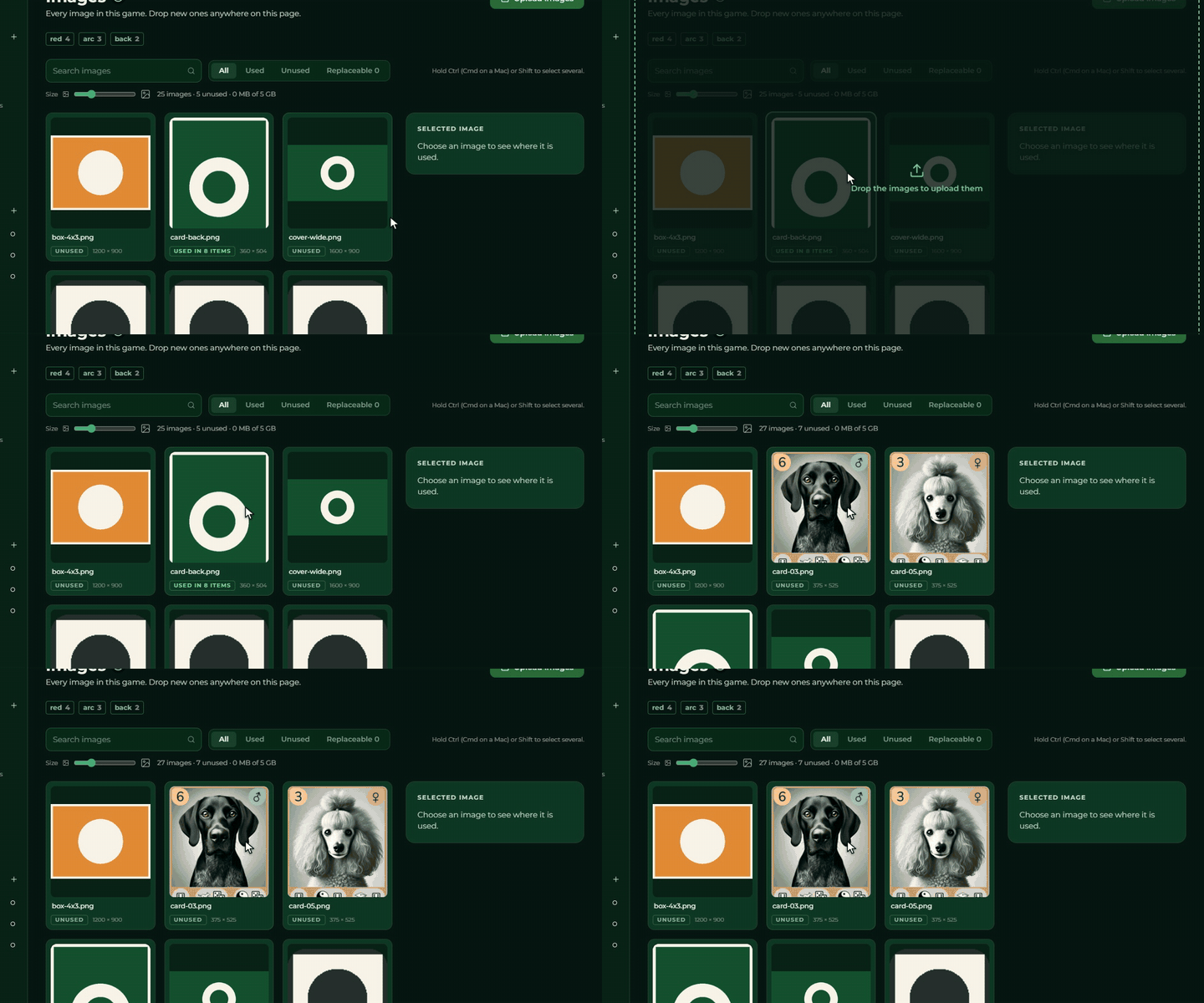
- Húzás: ejtsd a fájlokat bárhova a lapra. Amíg a fájlok a lap fölött vannak, egy nagy jelzés írja ki: „Engedd el a képeket a feltöltéshez.”
- Tallózás: a lap fejlécében a Képek feltöltése gomb nyitja meg a gép fájlválasztóját. Több fájl egyszerre is kijelölhető.
Mindkettő akkor is működik, ha a lista épp üres, vagy a szűrő miatt nem látszik semmi. A feltöltés mindig a teljes játék képtárába megy.
Egyszerre kettő megy
Egyszerre legfeljebb két kép töltődik fel, a többi sorban vár, és ahogy felszabadul egy hely, magától indul a következő. Csempét viszont mindegyik kap azonnal.
⚠ Ne navigálj el, amíg fut. A lap elhagyásával a sorban álló és a félig feltöltött fájlok elvesznek, figyelmeztetés nélkül.
A folyamatjelző állapotai
Minden feltöltés kap egy saját csempét a galéria elején, a fájlnévvel:
| Amit a csempén látsz | Mit jelent |
|---|---|
sáv és Feltöltés… | folyamatban, a sáv a százalékot mutatja |
| (a csempe eltűnik) | kész, a kép rendes csempeként jelenik meg |
piros keret és Nem töltődött fel | nem sikerült |
A hibás csempék ott maradnak, amíg a jobb felső sarkukban lévő ×-szel el nem tünteted őket. Ez nem újrapróbálkozás: a fájlt újra fel kell töltened.
Mit fogad el
Használható formátum: PNG, JPEG és WebP. Minden mást a felület azonnal elutasít, még a feltöltés megkezdése előtt: nem születik csempe, helyette kiírja, hány fájl maradt ki és mi lett volna a jó formátum. Ez húzásra és tallózásra egyaránt így működik, és a fájlválasztó is csak az elfogadott formátumokat kínálja fel.
Vegyes ejtésnél a jó fájlok elindulnak, csak a rosszak maradnak ki.
A GIF tehát nem használható. Ha animált képet szeretnél mutatni, arra a szabályokba illesztett videó való (Szabályok).
Fájlonként 50 MB a felső határ. A felület ezt sehol nem írja ki, és a túllépés a semmitmondó hibás csempével jelentkezik.
Tárhely
A lap fejlécében ott az összegzés: hány kép van, hány nem használt, és mennyi tárhelyet foglalsz a
csomagod keretéből (például 46 MB / 200 MB). A foglalt méret a fiókodhoz tartozó játékok összes
képét együtt számolja, nem csak ennek a játéknak a képeit. Korlátlan csomagnál csak a foglalt méret
látszik (46 MB foglalt). A lapozós szabályok oldalképei ugyanúgy beleszámítanak, mint bármelyik
feltöltött kép (Szabályok).
⚠ A tárhelylimit ki van kényszerítve. Ha a feltöltés átlépné, a feltöltés nem megy át, és
egy panel jelenik meg a mostani és az engedett mérettel, a ki nem tölthető fájlok nevével, és a
Csomagok megtekintése gombbal.
⚠ Ha a játék tulajdonosa túllépte a tárhely- vagy a játéklimitjét, a játék csak olvasható lesz.
Ilyenkor a lap tetején Csak olvasható címke és figyelmeztetés áll („A gazda csomagja túllépte a
tárhely- vagy játéklimitet. Törölj valamit, vagy nagyobb csomag kell ahhoz, hogy újra lehessen itt
módosítani.”), a Képek feltöltése gomb le van tiltva, és a ráejtett fájlok sem mennek fel:
„Amíg a játék csak olvasható, nem tölthetsz fel új képet.” Törölni ilyenkor is lehet, ez a kiút.
A limitet mindig a játék tulajdonosának csomagja adja, akkor is, ha másnak a játékán dolgozol: a saját csomagod bővítése nem segít, a tulajdonosnak kell törölnie valamit, vagy nagyobb csomagot választania. A részletek a Fiók lapon vannak.
A galéria
A képek fájlnév szerint, betűrendben sorakoznak; a sorrend nem rendezhető át.
Egy csempe: a bélyegkép, alatta a teljes fájlnév, és egy jelzés, ami megmondja, hol használod:
| Jelzés | Mit jelent |
|---|---|
N elemen használva | ennyi elem hivatkozik rá |
Alapérték | nem elem használja, hanem egy készlet alapértéke |
Szabály oldala | nem elem használja, hanem egy lapozós szabály oldala (Szabályok) |
Nem használt | semmi nem használja |
Ha elem is használja a képet, az elemes jelzés áll, a Szabály oldala csak akkor, ha elem nem.
A jelzés mellett a kép eredeti felbontása áll képpontban. A címkék nem látszanak a csempéken.
Egy csempére kattintva kijelölöd a képet, és a lap jobb oldalán megnyílik a kép adatlapja. Keskeny képernyőn ez nem oszlop, hanem behúzódó lap, a Vissza gombbal. Több képet is kijelölhetsz, lásd Kijelölés.
Kijelölés
A kijelölés ugyanúgy megy, mint a készlet galériájában, külön „Kijelölés” mód nélkül:
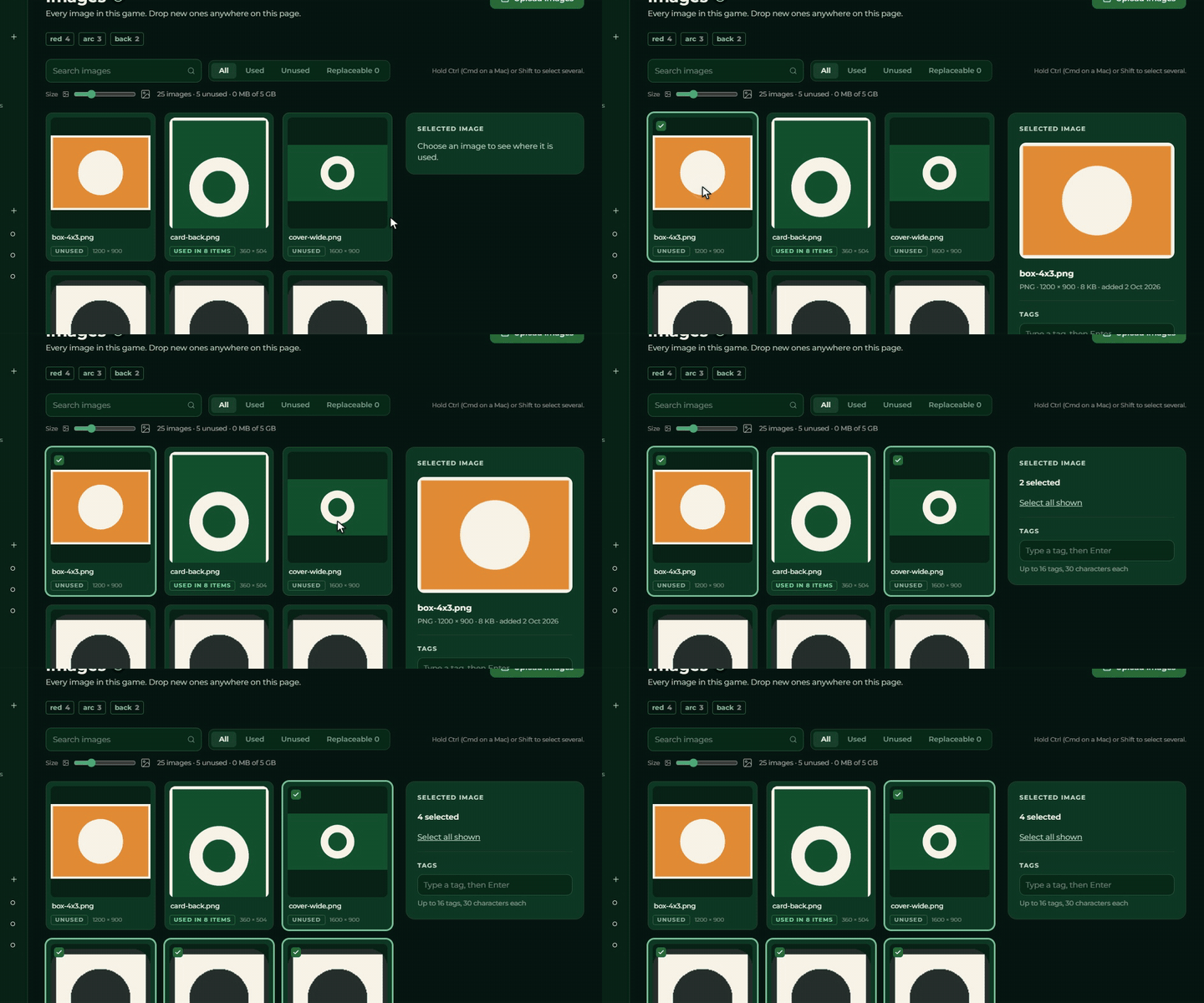
- Kattintás: kijelöli a képet, és megnyílik az adatlapja. Ha az egyetlen kijelölt képre újra kattintasz, a kijelölés megszűnik.
- Ctrl (Macen Cmd) + kattintás: a képet hozzáadja a kijelöléshez, vagy leveszi onnan.
- Shift + kattintás: az utoljára kattintott képtől a mostanig az összeset kijelöli.
- Shift + Ctrl + kattintás: ugyanezt a már kijelöltekhez adja hozzá.
A lap erre egy sorban emlékeztet is: „Ctrl-lal (Macen Cmd) vagy Shifttel több elemet jelölhetsz ki.” Keskeny képernyőn (640 képpont alatt) ez a sor nem látszik.
Az adatlap egyetlen kijelölt képé. Ha két vagy több képet jelölsz ki, a jobb oldali panelben (az adatlap
helyén) a kijelölés szerkesztője jelenik meg: N kijelölve, egy Az összes látható kijelölése link (a szűrők és a keresés után
látszó összes képet kijelöli), és alatta a Címkék mező, amivel egyszerre címkézhetsz. A Címkék mező csak annak
jelenik meg, aki szerkesztheti a játék képeit. Keskeny képernyőn a panel a lista fölé nyílik, a Vissza megszünteti a kijelölést. Törölni egyszerre egy képet lehet.
A csempék mérete
A keresés és a szűrő mellett a Méret csúszka a csempék szélességét állítja, nagyjából 120 és 280 képpont között. Minél nagyobb a csempe, annál kevesebb fér egy sorba. Az érték az eszközön megmarad, és közös a készlet galériájával: ha ott átállítod, itt is az az érvényes, és fordítva. Keskeny képernyőn (640 képpont alatt) nincs csúszka, ott a galéria két oszlopos.
A szűrők
A fejlécben egy négyállású kapcsoló áll, mindig pontosan az egyik aktív:
| Szűrő | Mit mutat |
|---|---|
| Összes | a játék minden képét |
| Használt | amit a játékban legalább egy elem, egy készlet-alapérték vagy egy lapozós szabály oldala használ |
| Nem használt | amit semmi nem használ |
| Lecserélhető | aminek van új verziója, és még használod (mellette a darabszám) |
„Használt” az, amit a vázlat használ. A számítás a jelenlegi, szerkesztés alatt álló állapotot nézi, nem a verziókat: ha egy elemet kitöröltél a vázlatból, a képe azonnal átkerül a nem használtak közé, hiába szerepel egy korábbi verzióban.
A készlet-alapértékek is számítanak: a közös hátlap használtnak minősül, hiába nincs egyetlen elemhez sem külön beállítva.
A lapozós szabály oldalai is számítanak: ha a kép egy szabály oldala, használt, akár a szabály vázlatában, akár a már publikált példányában szerepel.
A „Nem használt” a legjobb takarítólista: ami ott áll, azt vagy még nem tetted elembe, vagy fölösleges.
A kapcsoló fölött, külön sorban a címkék szerinti szűrés áll. A kettő, és a keresés is együtt szűkít.
Keresés fájlnévre
A fejléc keresőmezője a fájlnévre keres, kis- és nagybetűre érzéketlenül, a név bármelyik részletére. Kizárólag a fájlnévre: a készlet nevére, az elem nevére, a méretre vagy a címkére nem. A címkére a címkesor szűr.
A keresés együtt működik a szűrőkkel: a beírt szöveg mindig az aktuális szűrőn és a bekapcsolt címkéken belül keres. Ha nincs találat, a galéria helyén a „Nincs ilyen kép.” felirat áll.
A kép adatlapja
Egy kijelölt képnél a jobb oldali hasáb ezt mutatja:
- a nagy bélyegképet;
- a teljes fájlnevet, alatta a formátumot, a felbontást, a fájlméretet és a feltöltés dátumát;
- a Címkék mezőt, ha szerkesztheted a játék képeit, lásd Címkék;
- a Hol használod listát: minden elem, amelyik hivatkozik rá, a készletével együtt, utána a
készlet-alapértékek (
Készlet neve · Alapérték), végül a lapozós szabályok (Szabály: név). Egy sorra kattintva megnyílik az elem a saját készletében, az alapérték a készletében, a szabály pedig a Szabályok lapon. Ha semmi nem használja: „Egyik elem sem használja ezt a képet.”; - ha a képnek van újabb verziója, az Új verzió van részt, lásd Csere;
- a Csere gombot, ha szerkesztheted a játék képeit;
- a Kép törlése gombot.
Címkék
A képeket címkékkel láthatod el: szabadon választott szavakkal, például hátlap, piros vagy
tábla, amikkel te rendezed a képtárat. A címke nem tartozik nyelvhez, és a játékban semmit nem
csinál: a képek megtalálását segíti. A rendszer magától nem hoz létre címkét. A címkék a képhez
tartoznak, nem a vázlathoz, és nem kerülnek a verziókba.
Szabályok:
- Egy képnek legfeljebb 16 címkéje lehet, egyenként legfeljebb 30 karakter.
- A címke mindig kisbetűs. Beíráskor a mező kisbetűssé alakítja a szöveget, az elejéről lehagyja a szóközöket, és a 30. karakternél nem enged többet írni.
- Ugyanaz a címke egy képre egyszer kerülhet fel.
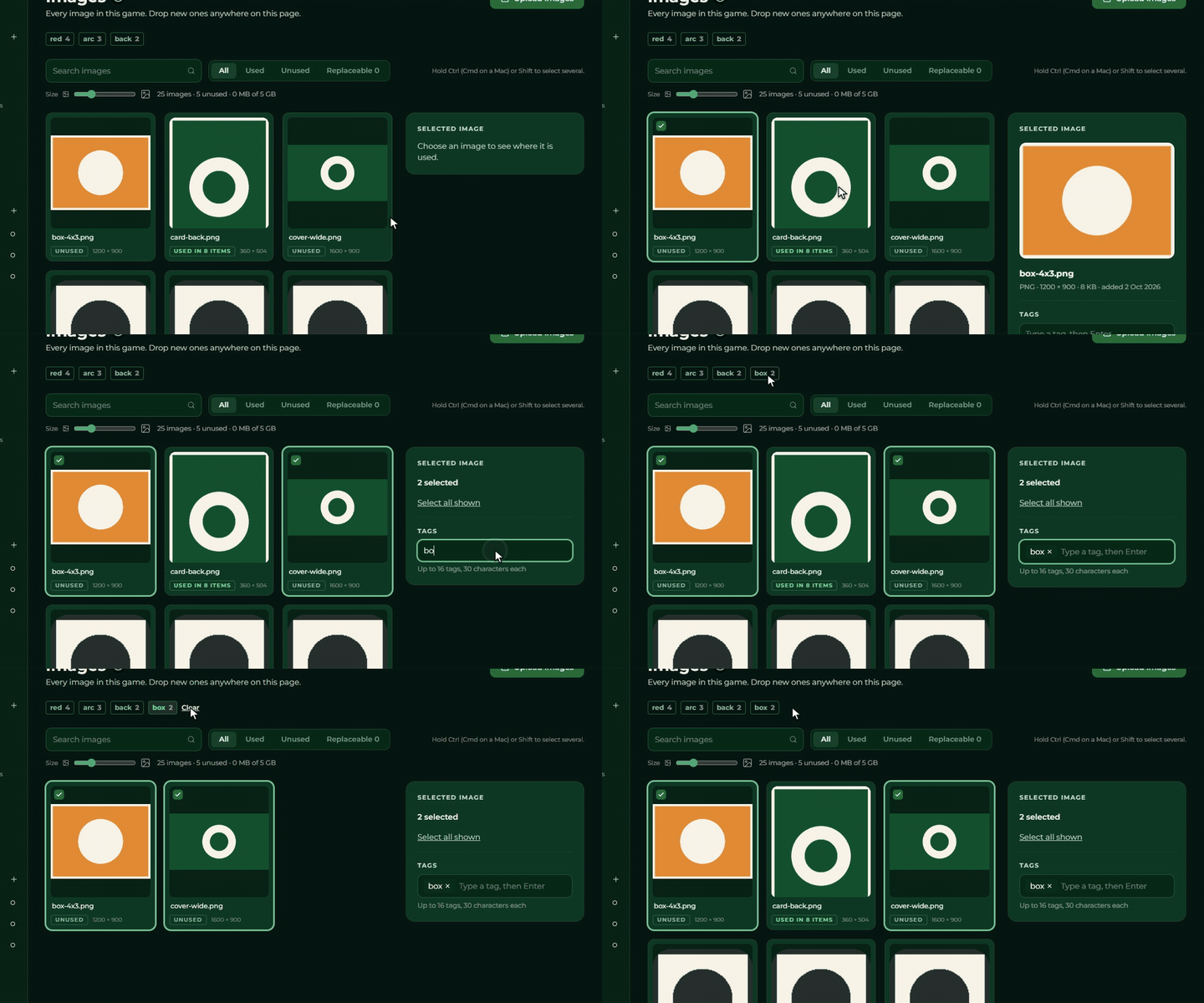
Egy kép címkézése. Jelölj ki egy képet: az adatlapon a Címkék mező áll. Írj be egy címkét („Írj be egy címkét, majd Enter”), és nyomj Entert vagy tegyél vesszőt: a címke kis jelvénnyé válik. A jelvény ×-ével leveszed, üres mezőben a Backspace az utolsót veszi le. Gépelés közben a mező felkínálja a játékban már használt címkéket, hogy ne írd el őket. Minden változás azonnal mentődik; ha a szerver visszautasítja, a mező visszaáll az előző állapotra, és hibaüzenet jelenik meg. A mező alatt ez áll: „Legfeljebb 16 címke, egyenként 30 karakter”. Ha a kép már tele van, és még egyet írnál be, a lap szól: „1 képnek már túl sok a címkéje ehhez, ezért kihagyjuk.”
A Creatorból jött képek. A Creator a saját feltöltéseit creator címkével, a Builderbe elküldött kártyaképeket builder címkével tölti fel (a régebbi elküldött képeken még creator van). Ezek a címkék látszanak, de
lezártak: nincs rajta ×, a mezőből nem veheted le, és beírni sem lehet. Így a képtárban egy címkesor-gombbal
szűrhetők a Creator képei. A Creator további, belső címkéi (például deck:…, h:…, symbol) sem a mezőben,
sem a címkesorban nem látszanak, és a mező soha nem veszi le őket.
Az új kép már feltöltéskor kaphat címkét: ha a feltöltés pillanatában be van kapcsolva címkesor-gomb, az
az oldalra ejtett új képek megkapják a bekapcsolt címkéket (a creator kivételével).
A Címkék mező csak annak jelenik meg, aki szerkesztheti a játék képeit. A többiek a címkesort látják, a mezőt nem.
Szűrés címkére
Ha a játékban van legalább egy címkézett kép, a lap tetején, a keresés fölött megjelenik a címkesor: minden használt címkéhez egy gomb, rajta a címke neve és az, hogy hány képen van rajta (az egész játékban, nem a szűrt listában). A leggyakoribb áll elöl, az azonos darabszámúak betűrendben. Címkézett kép nélkül a sor nincs ott.
- Egy gombra kattintva a címke be- vagy kikapcsol.
- Több bekapcsolt címke szűkít: csak az a kép marad, amelyiken mindegyik rajta van.
- Amíg van bekapcsolt címke, a sor végén megjelenik a
Törléslink, ami mindet kikapcsolja. - Ha egy bekapcsolt címkét már egyetlen kép sem visel (az utolsót is leszedted), magától kiesik a szűrőből.
A címkesor együtt működik az Összes / Használt / Nem használt kapcsolóval és a kereséssel: mind egyszerre szűr.
A címkeszűrő a képválasztókban is. Ugyanez a címkesor áll mindenhol, ahol a játék képeiből választasz:
a készlet jobb oldali Képek füle, a borító választója, a táblázat kép cellájának legördülő listája
és a szabályok képbeszúrója. A szűrők együtt működnek a névkereséssel (ahol van): csak az a kép marad,
amelyik a nevet is, és minden bekapcsolt címkét is tartalmazza. Ha a választóban feltöltesz, és közben van
bekapcsolt címke, az új kép megkapja ezeket (a creator és builder nélkül, azokat a Creator állítja be).
Címke több képre egyszerre
Jelölj ki több képet (Kijelölés): a jobb oldali panelben ugyanaz a Címkék mező áll, mint egy képnél, de az összes kijelölt kép címkéjét mutatja.
- Ami mindegyik kijelölt képen rajta van, az normál jelvény.
- Ami csak néhányon van rajta, az halványabb, szürke jelvény. Nincs „vegyes” felirat.
- Minden jelvény ×-e leveszi a címkét az összes kijelölt képről, ahol rajta van.
- Ha beírsz egy címkét (Enter vagy vessző), az mindegyik kijelölt képre rákerül, akkor is, ha eddig csak néhányon volt rajta: a halvány jelvény normálissá válik. A mező a már használt címkéket kínálja.
- Ha egy kép ettől 16-nál több címkét kapna, azt kihagyja, és figyelmeztet: „N képnek már túl sok a címkéje ehhez, ezért kihagyjuk.” A többi képen a változás megtörténik.
Egy kijelölt képnél ugyanez a mező áll, csak minden jelvény normál. A változtatások egyenként mennek a szerverre (hozzáadás vagy levétel), ezért a rejtett belső címkékhez nem nyúlnak.
Csere új verzióra
Ha egy kép javított változata elkészült, ne tölts fel új képet, és ne rakd át egyenként az elemeken: cseréld le. A kép adatlapján a Csere gomb egy ablakot nyit. Ejts bele egy fájlt, vagy kattints a Fájl kiválasztása gombra: a fájl a kép új verziójaként töltődik fel. Egyetlen fájlt a galéria csempéjére ejtve is ugyanez történik (több fájl a csempén szokásos feltöltés).
Az ablak alján a kép összes verziója áll, a legújabb elöl: v1, v2, … Mindegyiken látszik, hol
használják: Használatban (a vázlat elemei), Játékverzió: v1.2 (egy játszhatóvá tett játékverzió), Vár (a legújabb,
amire még nem váltottál át) vagy Nem használt.
A feltöltéstől még semmi nem változik a játékban. Az elemek a régi képet mutatják, amíg át nem váltasz. A régi kép csempéjén Új verzió van jelvény áll, és ha még használod, a Lecserélhető szűrőben is ott van.
Átváltás és a régi kép felszabadítása
A régi kép adatlapján az Új verzió van rész a régi és az új bélyegképet mutatja. Az Átváltás az új verzióra egy lépésben átírja az új verzióra mindazt, ami a régit használja: az elemek kereteit, a készlet-alapértékeket és a készlet ikonját. Ez egy szerkesztés: egyetlen visszavonással visszaállítható, és egyben mentődik.
A Régi kép felszabadítása pipa alapból be van kapcsolva: az átváltás mentése után a régi kép törlődik, ha már semmi nem használja. Amíg egy játékverzió használja, megmarad: ilyenkor az adatlap ezt írja: „Még használja a(z) v1.2 játékverzió. A régi kép addig megmarad, amíg azt a játékverziót ki nem vezeted. Az új játékverziók már az új képverziót használják.” A lapozós szabály oldalaként használt kép szintén megmarad, azt a szabályban kell kicserélni.
Több kép egyszerre: kapcsold be a Lecserélhető szűrőt, és a felette álló sávban a Mind átváltása gomb az összes ilyen képet átváltja, a Régi képek felszabadítása pipával.
A Csere és az átváltás csak annak érhető el, aki szerkesztheti a játék képeit; csak olvasható játéknál a Csere nem érhető el.
Törlés
A Kép törlése gomb egy megerősítő kérdést nyit: „Törlöd ezt a képet?”, benne a fájlnévvel és azzal, hogy a kép véglegesen lekerül a szerverről.
Visszavonás nincs. Ami lefutott, az lefutott: a fájl lekerül a szerverről, és csak újra feltöltéssel kerül vissza, új fájlként, a régi hozzárendelései nélkül.
Használatban lévő képet a rendszer megtart
Ha a kép használatban van, a megerősítő szövege más: kiírja, hány elem használja (vagy hogy egy készlet alapértéke, illetve egy lapozós szabály oldala), és kimondja, hogy használt kép nem törlődik: előbb le kell venni az elemekről, ki kell venni az alapértékek közül, illetve ki kell venni a szabályból.
A lapozós szabály oldalaként használt kép is védett. A megerősítő ilyenkor ezt írja: „Ez a kép
a(z) „…” szabály oldala, ezért megmarad: használt kép nem törlődik. Előbb vedd ki az oldalt a
szabályból.” Amíg a kép bármelyik szabály oldala (a vázlatban vagy a publikált példányban), nem
törölhető. Az adatlapon a Hol használod listában Szabály: név sor mutatja, melyik szabályról van
szó. A lapozós szabályról a Szabályok lap szól.
Ha mégis megnyomod, a művelet lefut, de a kép megmarad, és az adatlapján egy sárga doboz jelenik meg: „A kép megmaradt. Használatban van (elemen, készlet alapértékében vagy szabály oldalaként), ezért nem törlődött.” Ez nem hiba, hanem a védelem.
A vizsgálat a vázlatot nézi, ugyanazt, amit a szűrők: ha egy elemet kitöröltél, a képe azonnal törölhetővé válik, hiába szerepel egy korábbi verzióban. A szabály oldalánál a szabály vázlata és a publikált példánya is számít.
⚠ Mentetlen változás mellett a törlés nem fut le: „A legutóbbi változásaid még nincsenek elmentve, ezért semmi sem törlődött.” Várj egy pillanatot, és próbáld újra.
A takarítás gyakorlati útja a „Nem használt” szűrő: ott csak olyan kép van, amit tényleg ki lehet dobni.
Mi történik a verziókkal
A már játszhatóvá tett verziók nem sérülnek attól, hogy egy forrásfájl eltűnik: azok saját, lezárt képcsomaggal dolgoznak. Egy futó parti tehát tovább megy, és a kijelzőn meg a controlleren semmi nem változik.
Ha egy képet előbb leszedsz az elemekről, aztán törölsz, az elemek megmaradnak, csak a keretük üresen marad, és új képet kell választanod hozzájuk (Elemek). A hiány a következő verziónál jelentkezik: kötelező kép nélkül nem tehető verzió játszhatóvá.